Agenti e workspace
Workspace e pannelli
Creare un workspace, aprire agenti e shell, affiancarli, ridurli e chiuderli; le impostazioni del workspace, lo spazio Custom, l'anteprima di localhost e il controllo remoto.
Il workspace
Un workspace è una cartella di progetto, con un nome e un colore. Dentro tiene i suoi pannelli, il suo Brain, le sue richieste di Scout e le conversazioni chiuse di recente. Tutto resta sul tuo computer.
Crearne uno
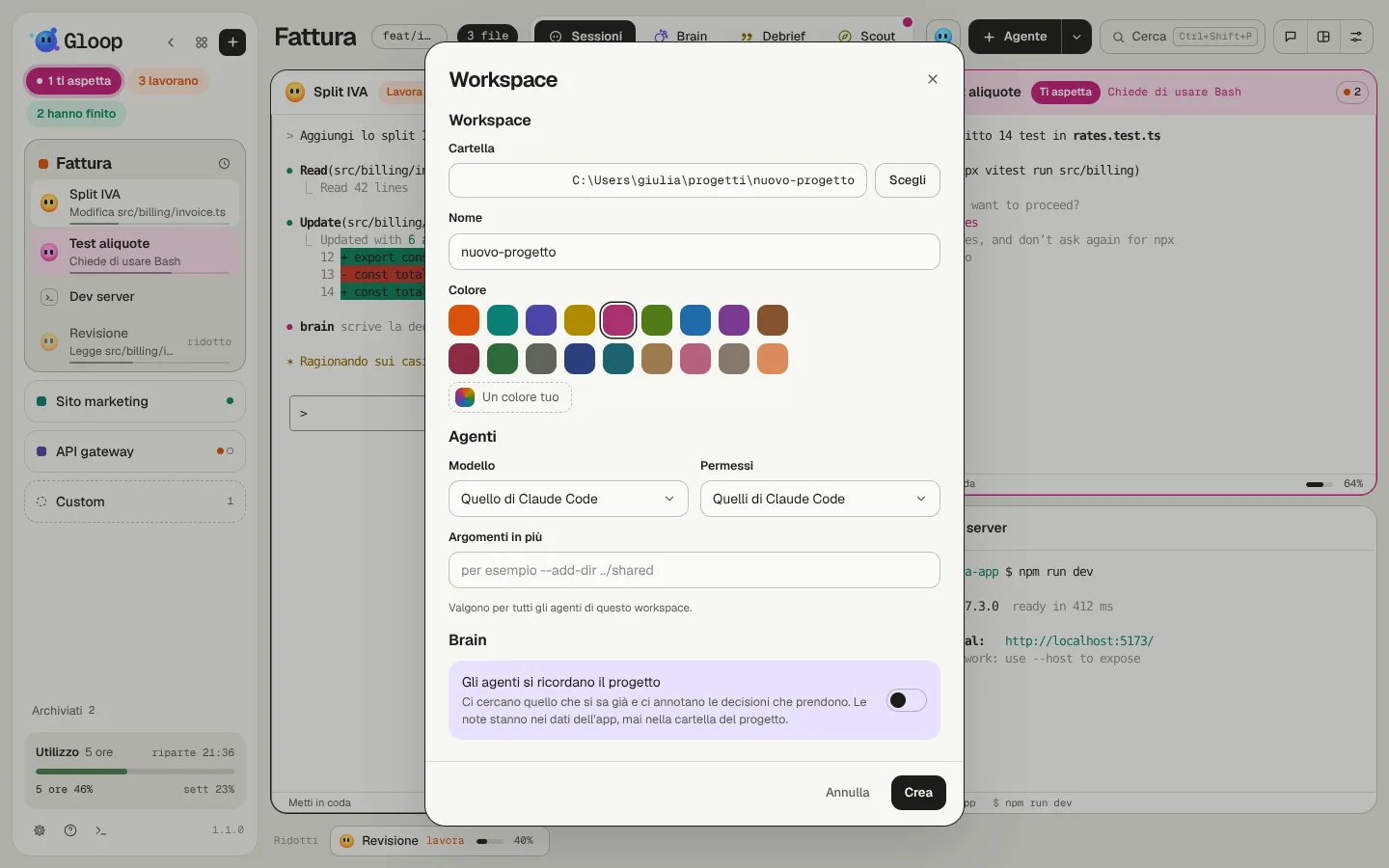
Con il + in cima alla colonna (o dalla palette) si apre la finestra Workspace:
- scegli la cartella del progetto;
- il nome arriva dalla cartella, cambialo se vuoi;
- scegli un colore (o uno tuo, con Un colore tuo): segna il workspace nella colonna, nel Controllo e nel notch;
- sotto puoi già decidere modello e permessi degli agenti e accendere il Brain.
Crea apre il workspace e avvia subito il primo agente nella cartella.
Le impostazioni del workspace
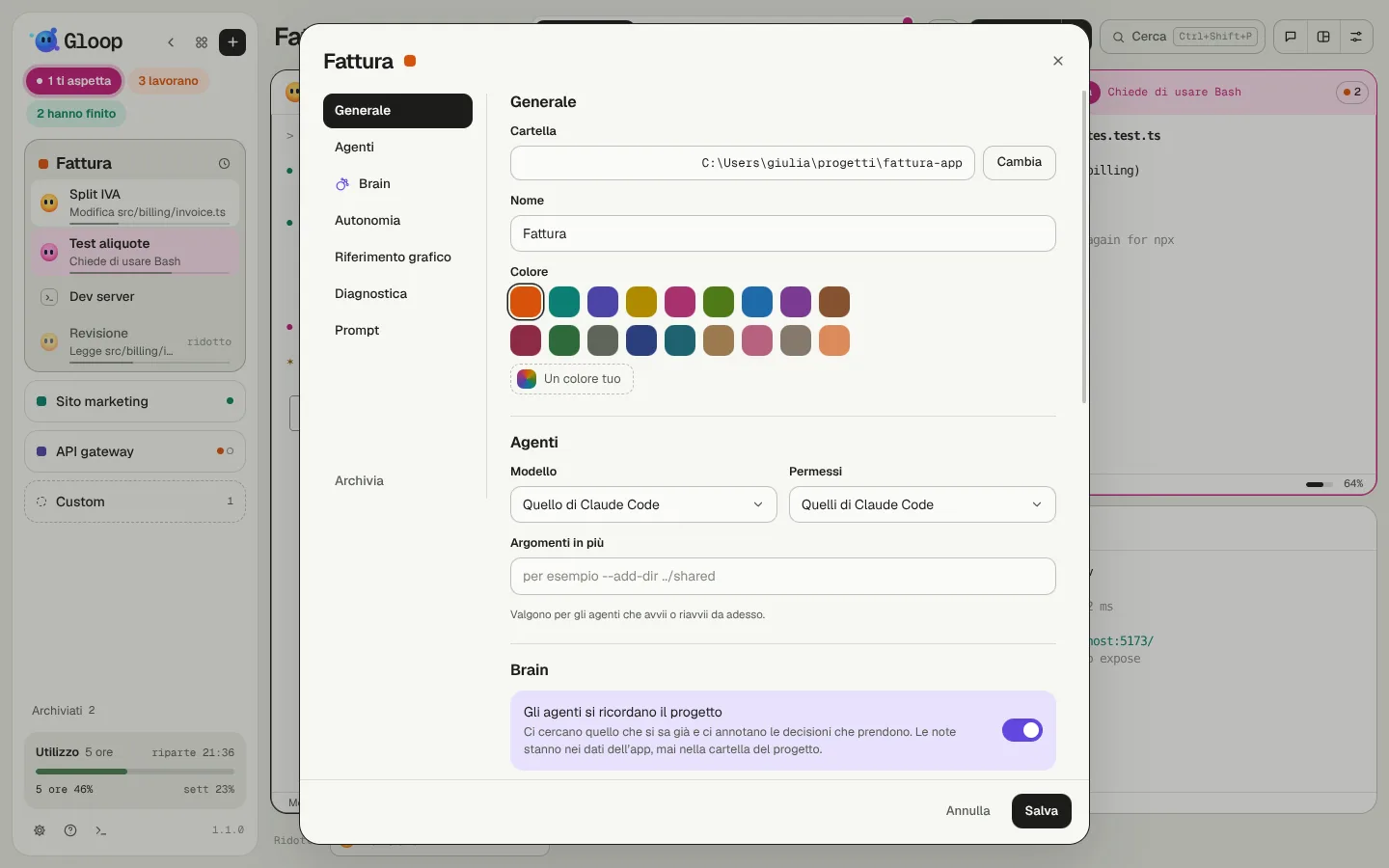
Un clic sul nome del workspace nella barra (o sull'ingranaggio a destra) apre le sue impostazioni:
| Sezione | Cosa decidi |
|---|---|
| Generale | Cartella, nome e colore. Una cartella nuova vale per i pannelli che apri o riavvii da adesso. |
| Agenti | Il modello (quello di Claude Code o un altro, per nome), i permessi (chiede prima, modifica senza chiedere, solo il piano, automatico…) e gli argomenti in più da passare a Claude Code, per esempio --add-dir ../shared. Valgono per gli agenti che avvii o riavvii da adesso. |
| Brain | Se gli agenti si ricordano il progetto. Vedi Il Brain. |
| Autonomia | Quanto gli agenti vanno avanti senza di te. Vedi Rispondere agli agenti. |
| Riferimento grafico | Un file (HTML, PDF, Word o immagine) che dice come devono apparire i documenti per le persone: gli agenti lo leggono prima di fare una pagina o un PDF. |
| Diagnostica | Controlla verifica cartella, Claude Code, curl, git e il collegamento tra agenti e app. |
| Prompt | I prompt salvati del workspace. Vedi Prompt salvati. |
Archiviare o chiudere
In fondo alle impostazioni:
- Archivia toglie il workspace dalla colonna e ferma i suoi pannelli, ma tiene tutto: sessioni, conversazioni chiuse, note del Brain, richieste di Scout. Lo riapri da Archiviati in fondo alla colonna, e i pannelli si riprendono da dove erano.
- Chiudi lo toglie davvero: le sessioni salvate si perdono, e con lui le sue richieste di Scout. Puoi scegliere se eliminare anche le note del Brain.
Nel dubbio, archivia.
I pannelli
Ogni pannello è un terminale: un agente (Claude Code) o una shell. Li apri con + Agente nella barra, con Ctrl+Shift+N (agente) e Ctrl+Shift+T (shell), o dal menu del pannello (Agente a destra, Agente sotto, Shell a destra).
Affiancare e spostare
- Un pannello nuovo divide quello attivo lungo il lato più lungo.
- Trascina il divisore per cambiare le proporzioni; doppio clic sul divisore lo rimette a metà e metà. Il bottone sul divisore gira la divisione (affiancati ↔ uno sopra l'altro) senza fermare niente.
- Trascina l'intestazione di un pannello su un altro per scambiarli.
- Disposizione, nella barra, li rimette in ordine in un colpo: tutti affiancati, uno sopra l'altro, a griglia, o uno grande e gli altri a lato.
- Alt+← Alt+→ Alt+↑ Alt+↓ spostano il fuoco sul pannello vicino.
Ingrandire, ridurre, chiudere
- Ingrandisci (Ctrl+Shift+Z, o doppio clic sull'intestazione): il pannello prende tutto lo spazio; di nuovo per tornare alla vista divisa.
- Riduci (Ctrl+Shift+M): il pannello sparisce dalla vista ma continua a lavorare, e va nella striscia Ridotti in fondo alla finestra, con nome, stato e contesto. Un clic lo rimette esattamente dov'era.
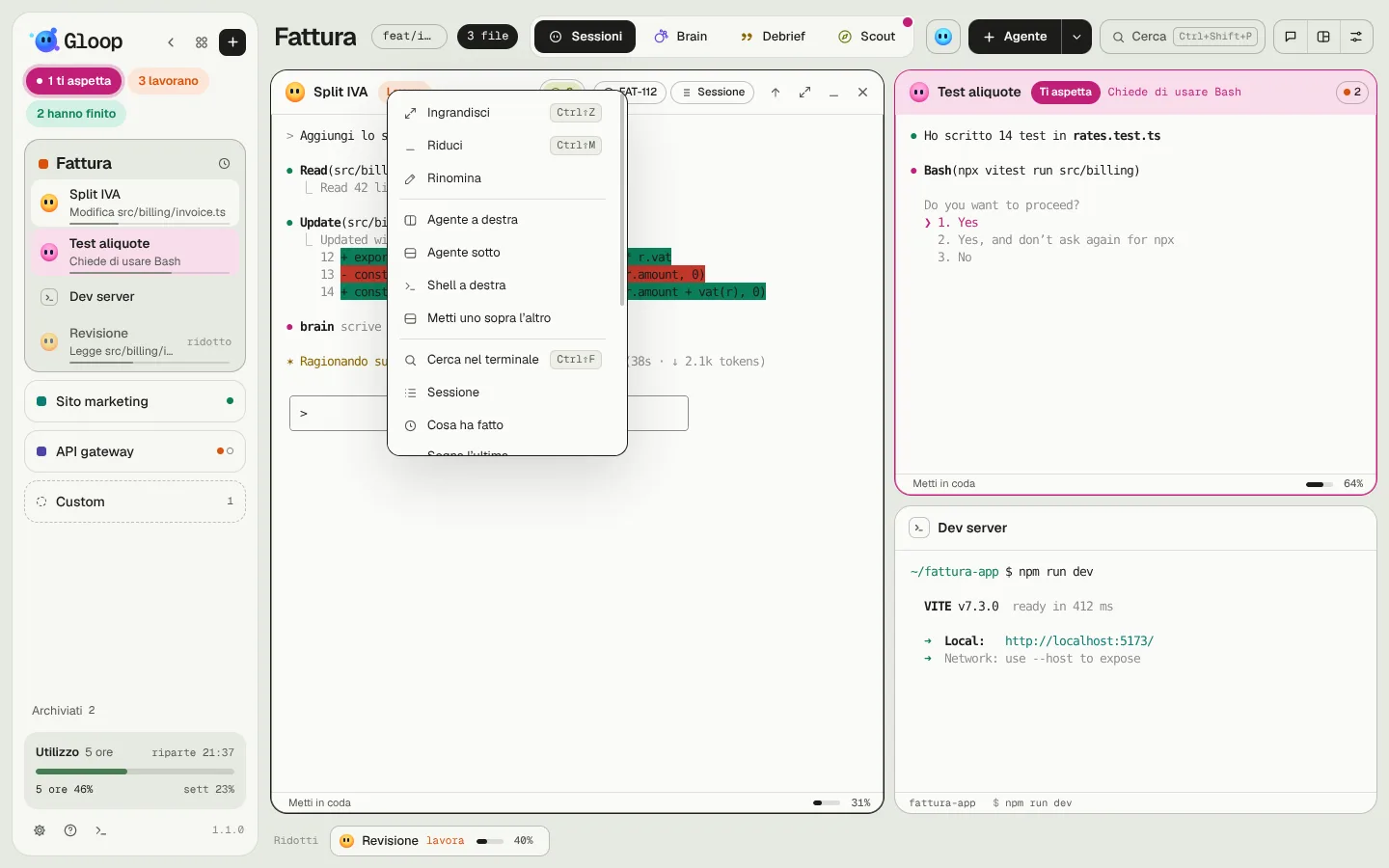
- Chiudi (Ctrl+Shift+W) chiede sempre conferma, e ti offre di ridurlo invece. Se l'agente sta ancora lavorando te lo dice. La conversazione chiusa non si perde: la riprendi dall'orologio sulla card del workspace (vedi Riprendere il lavoro).
Il menu del pannello
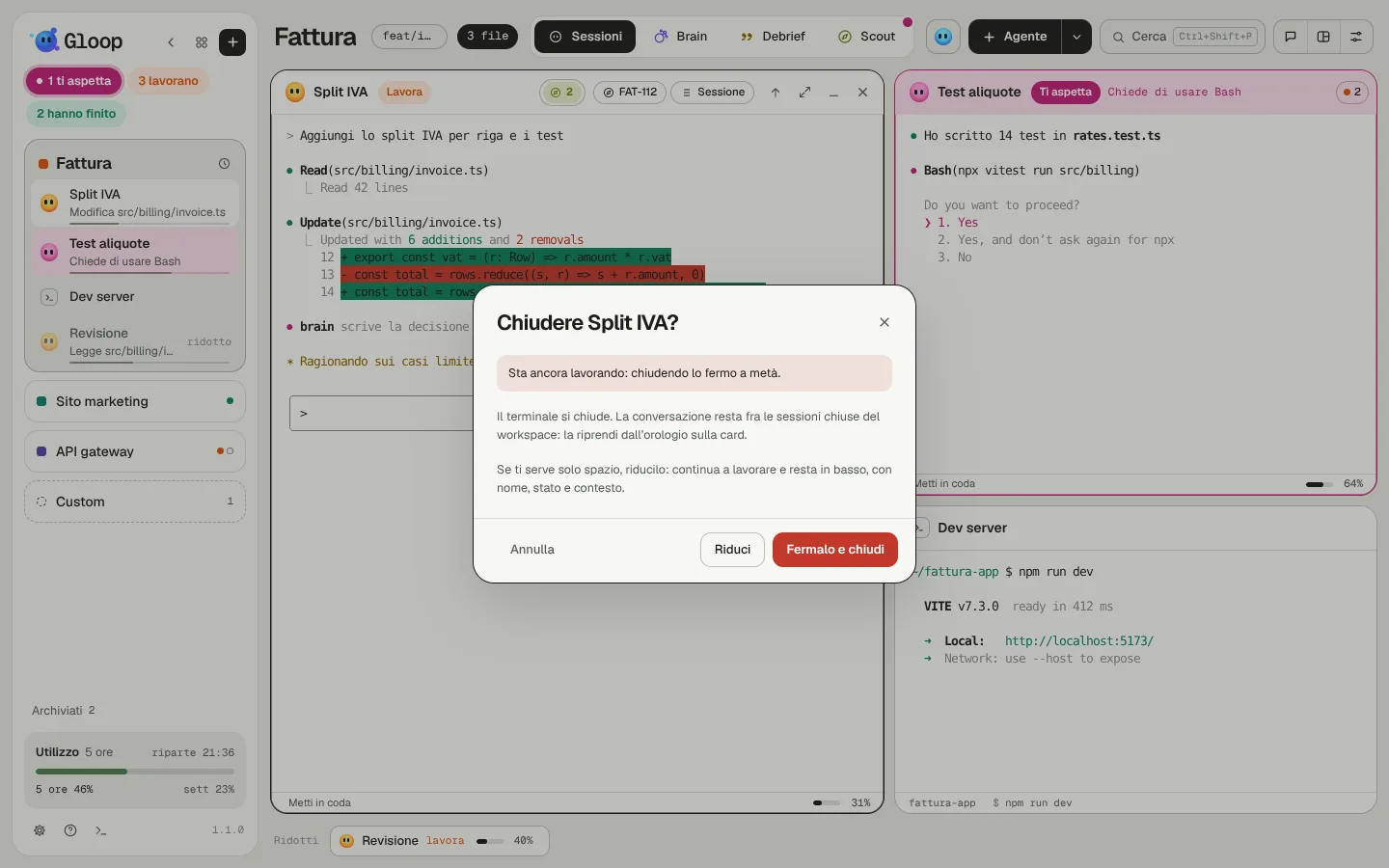
Il tasto destro sull'intestazione apre il menu: ingrandisci, riduci, rinomina, nuovi pannelli accanto, uno sopra l'altro, cerca nel terminale, la sessione, Cosa ha fatto, il controllo remoto, Sposta in Custom e altro.
L'intestazione di un pannello
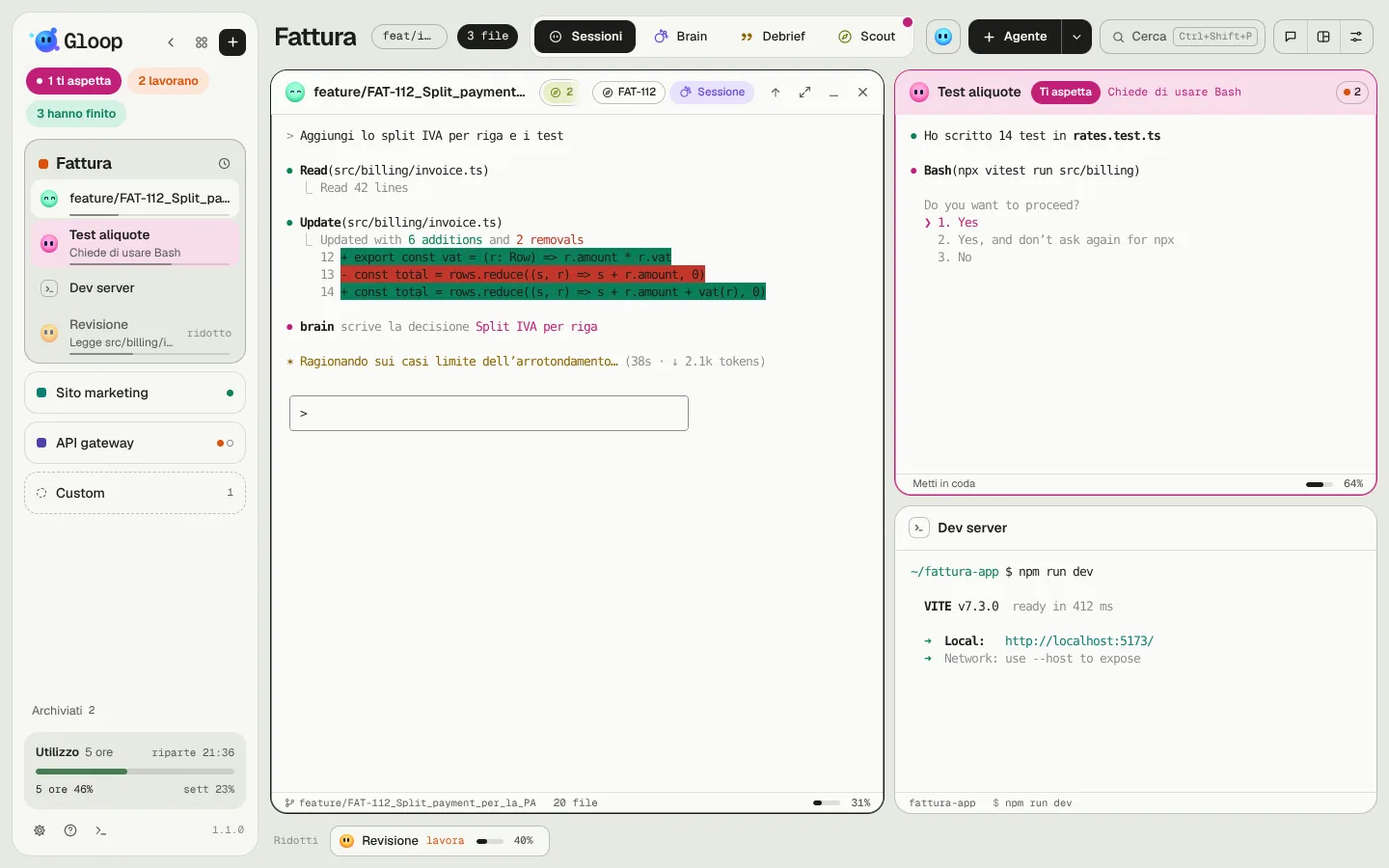
In alto: la mascotte nel colore dello stato, il titolo (dice su cosa lavora), lo stato a parole quando ti aspetta o lavora, e una riga su cosa chiede o fa. Accanto, una capsula raccoglie tutto quello che ti chiede qualcosa (un permesso, la coda, un avviso del radar, le proposte per Scout): diventa magenta quando dentro c'è qualcosa che ti aspetta. Sempre allo stesso posto c'è Sessione, che apre il pannello della sessione.
In fondo, una riga di fatti: dove lavora (il branch, o la cartella), i file cambiati, il piano di Gloop da cui viene, il controllo remoto, l'anteprima, e a destra il contesto usato.
Nel terminale
I terminali di Gloop si comportano come te li aspetti, con qualche aiuto:
- Ctrl+V incolla il testo; se negli appunti c'è un'immagine, la passa a Claude (anche quella scelta con Win+V su Windows).
- Ctrl+C con del testo selezionato copia; senza selezione ferma come sempre.
- In un agente Maiusc+Invio e Alt+Invio vanno a capo senza mandare.
- Ctrl+Alt+= e Ctrl+Alt+- ingrandiscono e rimpiccioliscono il carattere dei pannelli, Ctrl+Alt+0 lo rimette com'era.
- Ctrl+Shift+F cerca nel terminale.
- Indirizzi web e percorsi di file nel terminale si aprono con un clic (il browser lo scegli in Impostazioni → Apri con). Con il tasto destro su un link scegli dove aprirlo (browser, finestra dell'app, editor, anteprima) o lo copi.
Le shell
Una shell è un terminale normale nella cartella del workspace. Può avere un comando di avvio (per esempio npm run dev), che vedi e cambi nella riga in fondo al pannello: ripartendo, la shell lo rilancia.
L'anteprima di localhost
Quando un terminale stampa un indirizzo di questo computer, come http://localhost:5173, Gloop lo mette come chip nell'intestazione del pannello e nella palette: un clic lo apre in una finestra di anteprima dentro l'app. Lì si naviga solo fra indirizzi locali; un link verso fuori si apre nel browser.
Prompt salvati
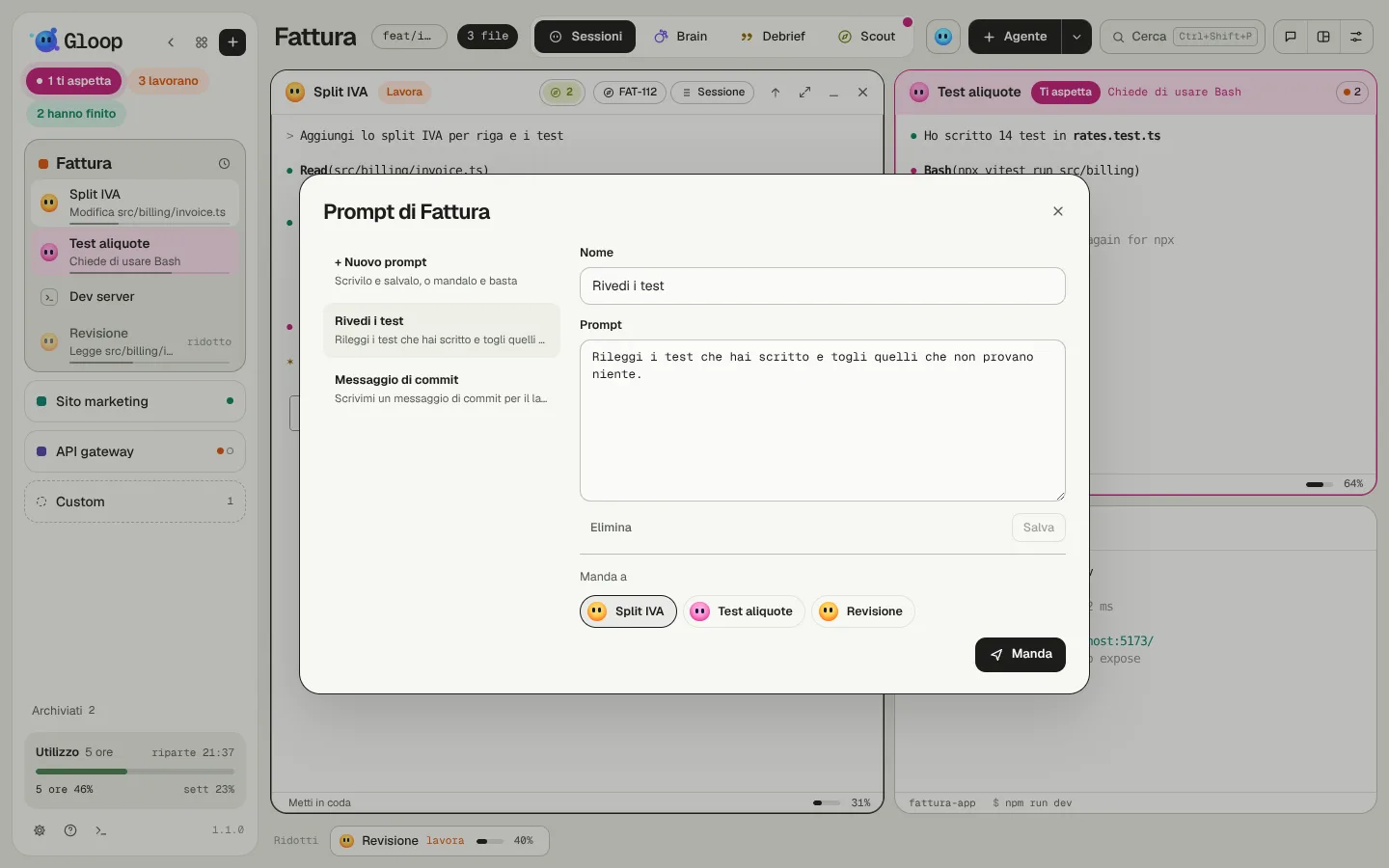
Le cose che scrivi spesso agli agenti ("rileggi i test e togli quelli che non provano niente", "scrivi il messaggio di commit") salvale come prompt: dalla barra (l'icona dei prompt) o dalla palette scegli il prompt e lo mandi a uno o più agenti in un clic. Un agente che sta lavorando lo riceve in coda.
Lo spazio Custom
Custom è uno spazio speciale, sempre in fondo alla colonna, dove ogni pannello ha la sua cartella. Serve quando vuoi tenere sott'occhio agenti di progetti diversi insieme, o lavorare al volo in una cartella che non merita un workspace.
- Sposta in Custom (menu del pannello o palette) ci porta un agente senza fermarlo. Gloop si ricorda da dove viene: Riporta in… lo rimanda a casa.
- Agente in una cartella (dalla freccia di Agente) apre un agente in una cartella qualsiasi, senza crearne un workspace.
- In Custom ogni pannello mostra la sua cartella e i suoi file cambiati. Non ci sono Brain, worktree, prova in parallelo né ricerca nelle sessioni della cartella, perché le cartelle sono tante.
Il controllo remoto
Claude Code ha un controllo remoto per seguire e rispondere a una sessione da claude.ai o dal telefono. In Gloop lo accendi dal menu del pannello: Gloop scrive il comando per te (in coda, se l'agente lavora) e, appena la sessione è collegata, nell'intestazione compare il chip Remoto, che la apre su claude.ai. Si spegne con il processo.