Revisione e lavoro in parallelo
Branch, worktree e prova in parallelo
Dare a un agente un branch tutto suo in una cartella accanto, spostarci un agente già al lavoro, e far fare lo stesso compito a più agenti insieme per tenere il migliore.
Due agenti nella stessa cartella condividono i file. Quando lavorano su cose diverse, è meglio che ognuno abbia il suo branch in una cartella sua: git lo chiama worktree. Gloop li crea e li gestisce per te, e ognuno compare nella barra e nell'intestazione del pannello con il suo branch.
Queste funzioni ci sono nei workspace che sono un repository git (non in Custom).
Un agente in un branch suo
Dalla freccia accanto a Agente, scegli Agente in un branch:
- Branch nuovo: scrivi su cosa lavora (diventa anche il nome del branch, che puoi cambiare) e da dove parte. Gli spazi diventano
_mentre scrivi, e Gloop rifiuta prima di creare un nome che git non accetta o che esiste già. - Branch esistente: scegli un branch locale, con una ricerca.
Sotto, un disegno ti mostra da dove parte il branch e in che cartella nasce: accanto al repository, in <repository>.worktrees/<branch>.
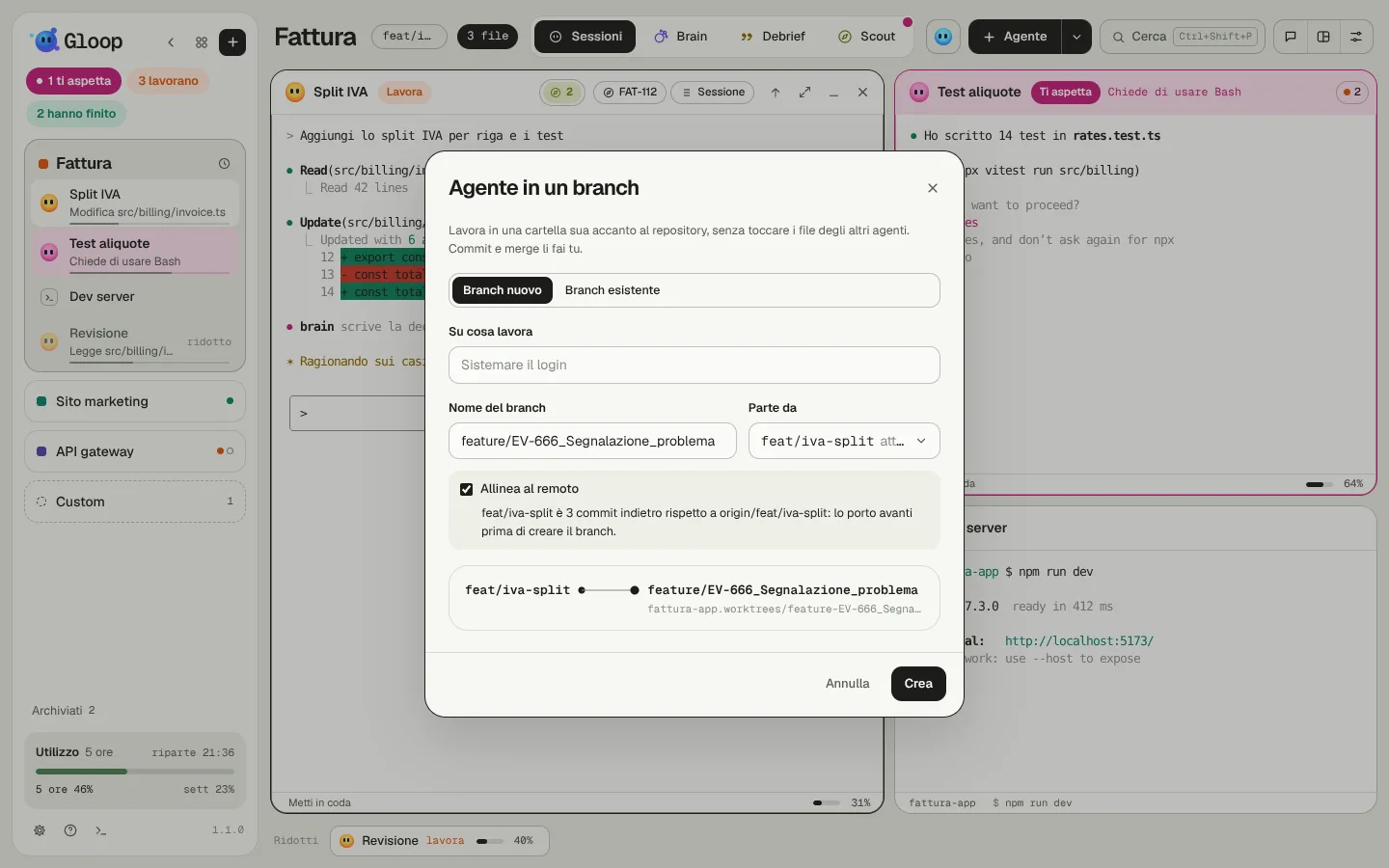
Allinea al remoto
Sotto "Parte da" c'è Allinea al remoto, acceso di base. Gloop chiede al remoto a che punto è il branch di partenza e te lo dice in una riga ("3 commit indietro rispetto a origin"). Se il tuo branch locale è solo indietro, lo porta avanti prima di creare il worktree, così l'agente parte dal codice aggiornato. Se il tuo locale ha commit suoi, o è diverso, non lo tocca.
Il branch nuovo non segue nessun branch remoto: un git push dell'agente non finisce mai sul branch da cui è partito.
Chiudere un agente in un worktree
Chiudendo l'agente, Gloop ti chiede se togliere anche il worktree. Git lo rifiuta se dentro ci sono modifiche non salvate, così non perdi lavoro per sbaglio. Il branch resta: lo unisci o lo cancelli tu.
Spostare un agente già al lavoro
Hai cominciato nella cartella del workspace e ti accorgi che il lavoro merita un branch suo? Sposta in un worktree (menu del pannello o palette) porta l'agente in un worktree, nuovo o esistente, o lo riporta nella cartella del workspace.
Siccome la conversazione di Claude Code è legata alla cartella, l'agente non si sposta così com'è: Gloop gli chiede un passaggio di consegne (cosa stava facendo, a che punto è, il prossimo passo), crea il worktree, ci porta le modifiche e fa ripartire l'agente nella cartella nuova con quel passaggio. La conversazione di prima resta fra le sessioni chiuse.
- Le modifiche da portare sono già scelte: i file che la sessione ha scritto. Gli altri file cambiati ti vengono proposti senza spunta; quelli tenuti da un altro agente restano fuori.
- Serve un agente fermo con la casella di Claude vuota: un messaggio scritto a metà finirebbe davanti alla richiesta di passaggio.
- Se qualcosa va storto, l'agente resta dov'era, con la sua conversazione.
Prova in parallelo
Quando non sei sicuro di come andrà un compito, fallo fare a più agenti insieme e tieni il migliore. Prova in parallelo (freccia di Agente, palette, o dalla finestra Nuovo agente) manda lo stesso prompt a 2, 3 o 4 agenti, ognuno nel suo worktree, con branch <nome>-1, <nome>-2… che partono tutti dallo stesso punto.
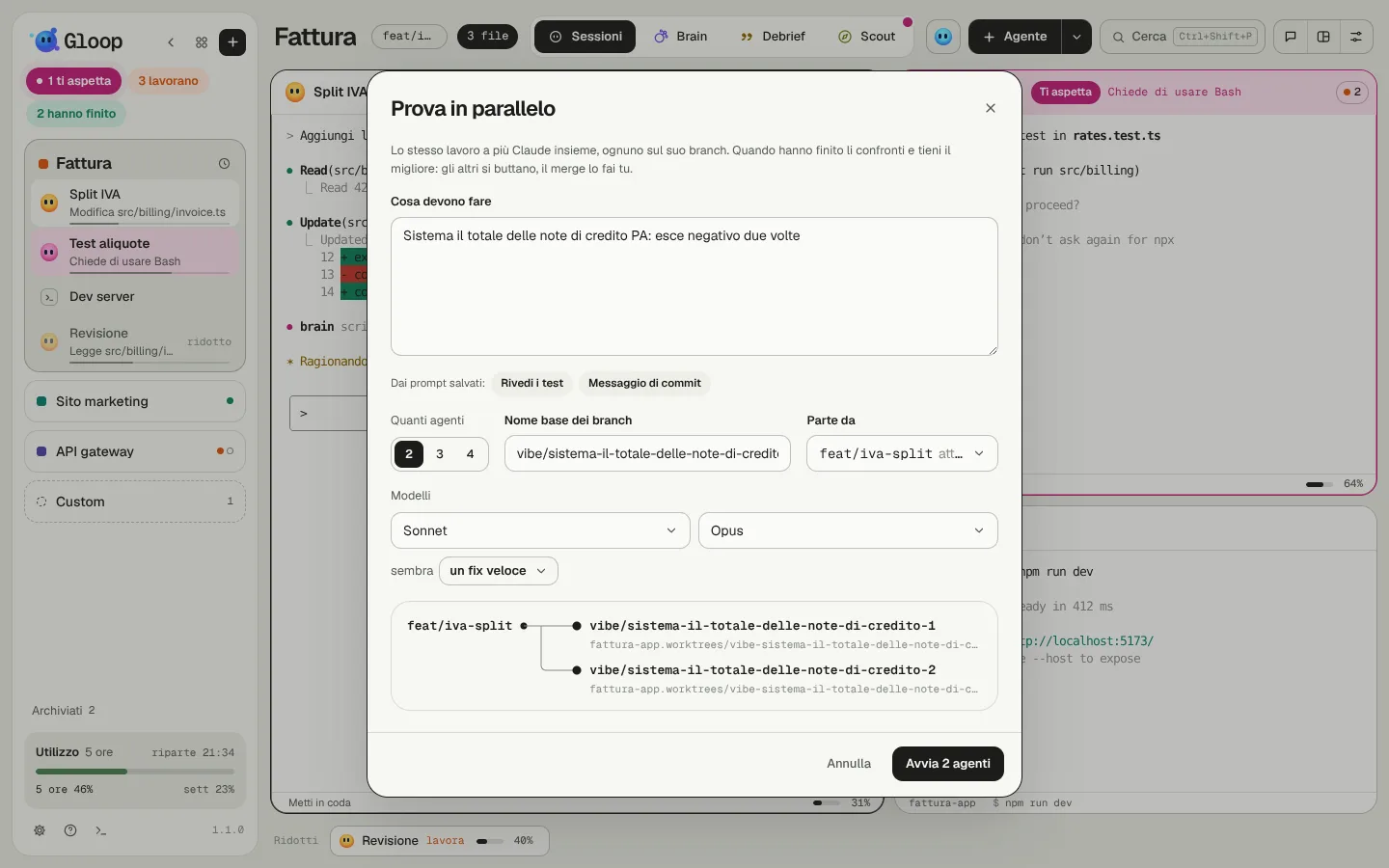
Puoi dare a ogni agente un modello suo (Sonnet a uno, Opus all'altro) e dire che tipo di lavoro è: così, quando scegli il vincitore, Gloop impara quale modello fa meglio quel tipo di lavoro su quel progetto. Vedi Il modello giusto per il compito.
Nella colonna e nel Controllo le varianti stanno insieme, sotto Prova in parallelo. Quando hanno finito, Confronta te le mette accanto: scegli quella da tenere con Tieni. Quella resta com'è, sul suo branch (il commit e il merge li fai tu); le altre si buttano, worktree compreso. I loro branch restano, se ti servono.