Per iniziare
Installazione e attivazione
Cosa serve, come si installa Gloop su Windows e su Mac, come si attiva con la tua chiave e come arrivano gli aggiornamenti.
Cosa serve
- Windows 10 o 11, oppure macOS su Apple Silicon o su Intel.
- Claude Code, installato e con l'accesso già fatto: Gloop lo avvia nei suoi terminali, con il tuo piano Claude. Se nel terminale
claudefunziona, funziona anche in Gloop. - curl, che su Windows 10 e 11 e su macOS c'è già: è il modo in cui gli agenti dicono a Gloop se lavorano o ti aspettano.
- git (consigliato): senza, Gloop funziona, ma non vedi branch e file cambiati e non puoi aprire agenti in un branch loro.
- Una chiave di Gloop, che comincia con
gloop_. Ti arriva insieme al link per scaricare l'app.
Installare su Windows
- Apri il link per scaricare che hai ricevuto e scarica l'installer per Windows.
- Apri il file: Gloop si installa da solo, senza domande, e si apre.
- Se compare "Windows ha protetto il PC", scegli Ulteriori informazioni e poi Esegui comunque.
- Incolla la chiave quando Gloop la chiede.
Installare su Mac
- Scarica il
.dmgper il tuo Mac: Apple Silicon (M1 e successivi) o Intel. La pagina per scaricare ti propone già quello giusto. - Apri il
.dmge trascina Gloop in Applicazioni. - La prima volta macOS non lo apre: vai in Impostazioni di Sistema → Privacy e sicurezza e scegli Apri comunque. Succede una volta sola.
- Incolla la chiave quando Gloop la chiede.
Attivare con la chiave
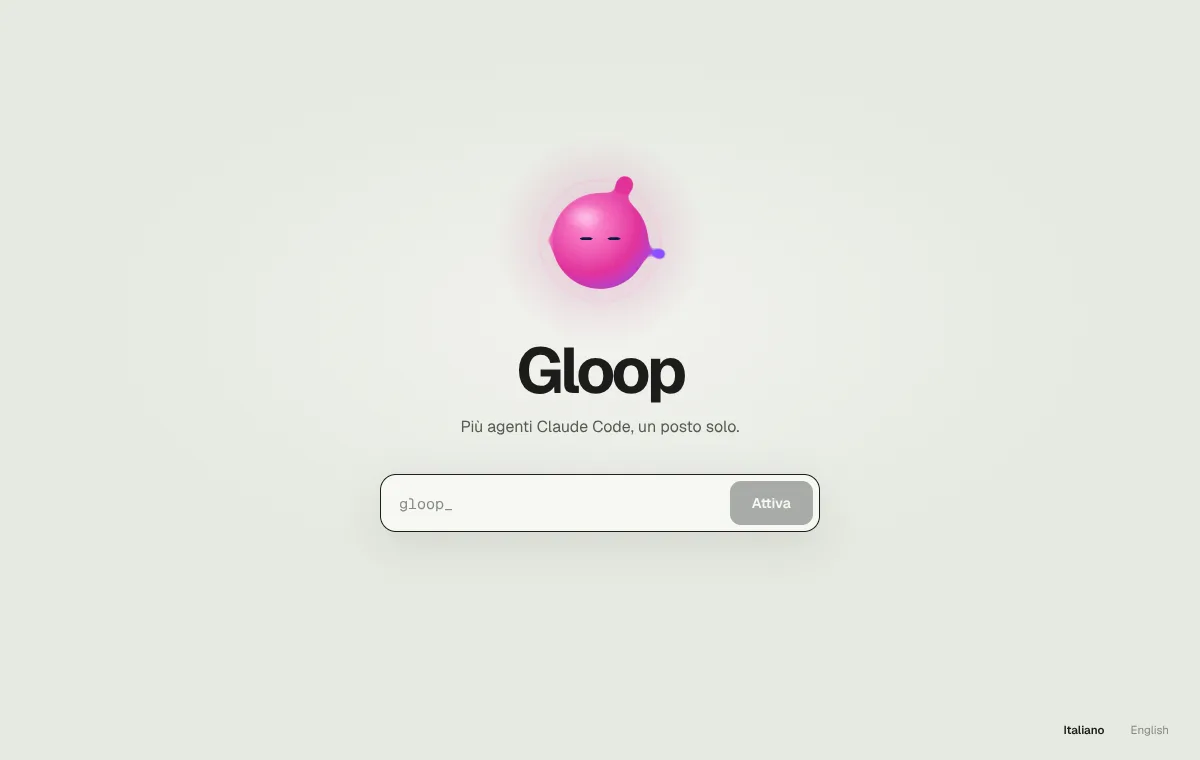
Al primo avvio Gloop mostra la mascotte, il nome e un campo: incolla la chiave gloop_… e premi Attiva. Da lì si apre la finestra dei workspace.
- La chiave è personale: non passarla ad altri. Puoi usarla su più computer tuoi.
- Gloop controlla la licenza all'avvio e poi ogni tanto. Senza rete funziona lo stesso per 7 giorni: non serve essere connessi per lavorare.
- Se una licenza smette di valere mentre l'app è aperta, non perdi niente: vale dal prossimo avvio.
- Il link per scaricare serve a installare Gloop la prima volta o su un altro computer. Da solo non dà una licenza: serve sempre la chiave.
Se la chiave viene rifiutata, la riga sotto il campo ti dice perché: un token che non esiste (controlla di averlo copiato tutto), revocato, scaduto, o troppi tentativi dalla stessa rete. Per tutti gli altri casi vedi Problemi e soluzioni.
Il primo workspace
Alla prima apertura parte una visita guidata su un workspace di esempio: in un paio di minuti ti mostra la colonna, la barra, un agente e le sue schede. Puoi saltarla e riaprirla quando vuoi da Aiuto, in fondo alla colonna.
Poi scegli la cartella del tuo progetto: Gloop crea il workspace e avvia subito il primo agente. Il resto è in La finestra di Gloop e in Workspace e pannelli.
Aggiornamenti
Gli aggiornamenti arrivano da soli, dentro l'app: Gloop guarda ogni quarto d'ora se c'è una versione nuova e la scarica in silenzio. Quando è pronta te lo dice in un angolo, con Riavvia.
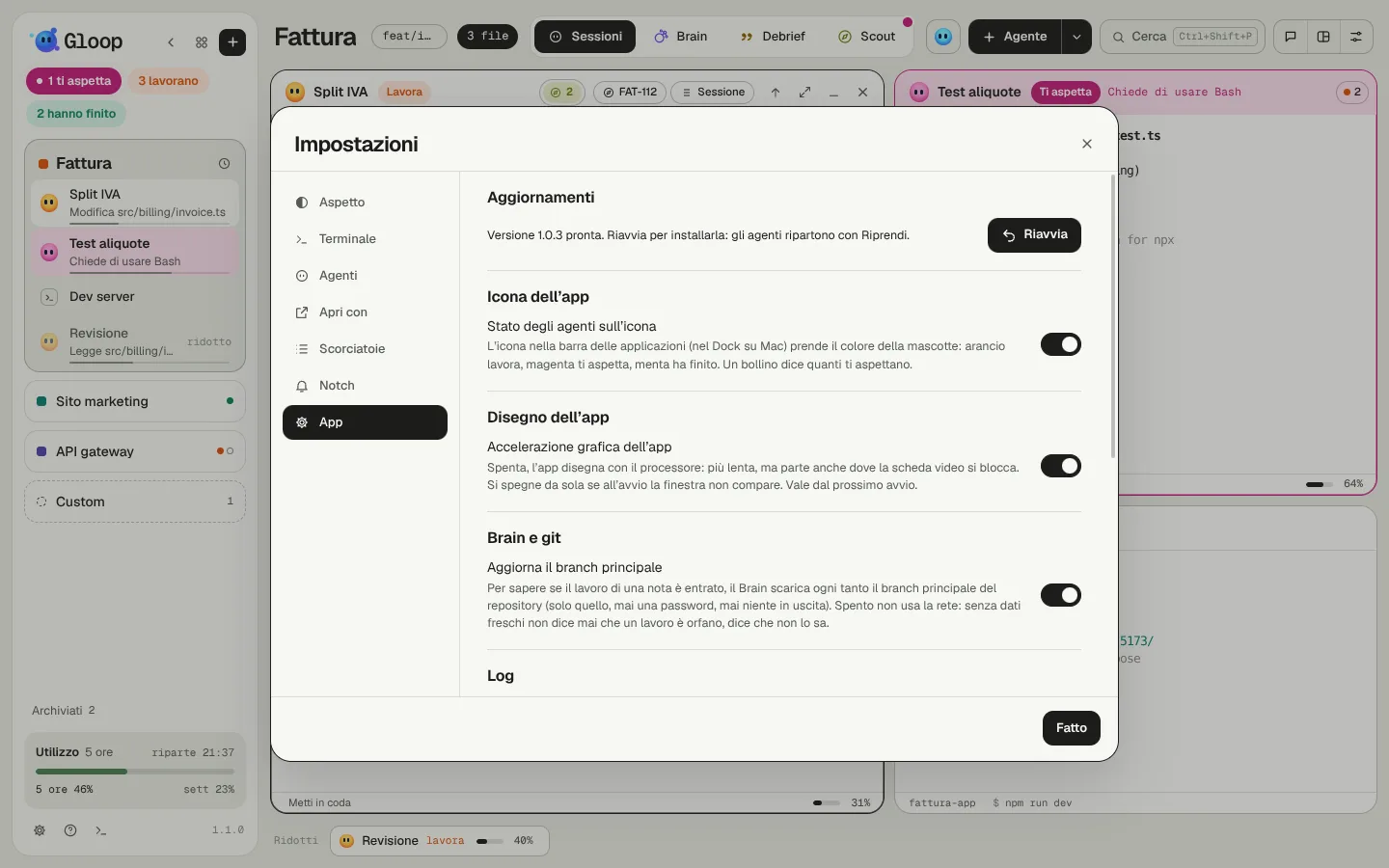
- Per guardare subito: Impostazioni → App → Aggiornamenti → Cerca.
- Riavviando, gli agenti si fermano e ripartono con Riprendi: le conversazioni restano. Vedi Riprendere il lavoro.
- Dopo un aggiornamento con qualcosa di nuovo da scoprire si apre la finestra Cosa c'è di nuovo; la rivedi da Aiuto.
La lingua
Gloop parla italiano e inglese. Di base usa quella del sistema; la cambi in Impostazioni → Aspetto → Lingua. L'app si ricarica, gli agenti continuano a lavorare, e anche quello che Gloop chiede a Claude passa alla lingua scelta. Le note già scritte nel Brain restano come sono: per tradurle c'è Traduci in fondo all'indice del Brain (Il Brain).