Clienti
I Segnati
Le cose trovate mentre si lavora, da correggere più avanti, senza un cliente: scritte da te o dagli agenti, con file e screenshot, e portate in una richiesta quando è il momento.
Mentre lavori trovi cose che non c'entrano con quello che stai facendo: un prezzo che non si aggiorna, un PDF che taglia le descrizioni. Non vale la pena fermarsi, ma non vuoi dimenticarle. Sono i Segnati: la seconda scheda di Scout, accanto a Richieste.
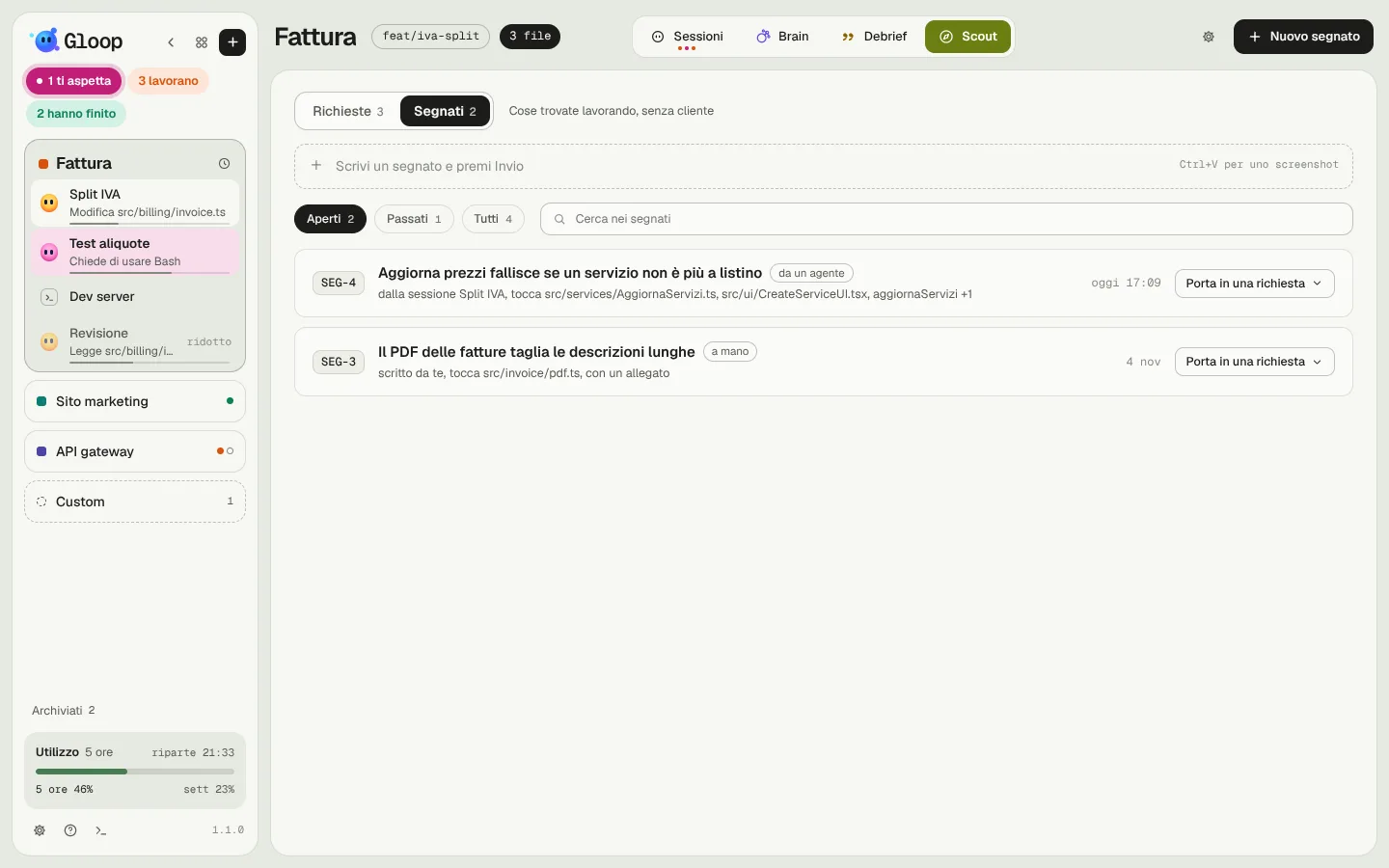
Scrivere un segnato
- A mano: scrivi il titolo nella riga "Scrivi un segnato e premi Invio". Con Ctrl+V nella riga alleghi uno screenshot. Nuovo segnato apre la finestra intera.
- Dagli agenti: ogni agente di un workspace può segnare una cosa per dopo. Basta dirgli "segnamoci questo": il segnato arriva con il titolo, il perché, i file e le funzioni che tocca, e la sessione da cui viene. Se lo stesso agente segna di nuovo una cosa con lo stesso titolo, si aggiunge a quella invece di farne due.
Ogni segnato ha una chiave del workspace, SEG-1, SEG-2… Un numero non si ridà mai, nemmeno dopo un'eliminazione.
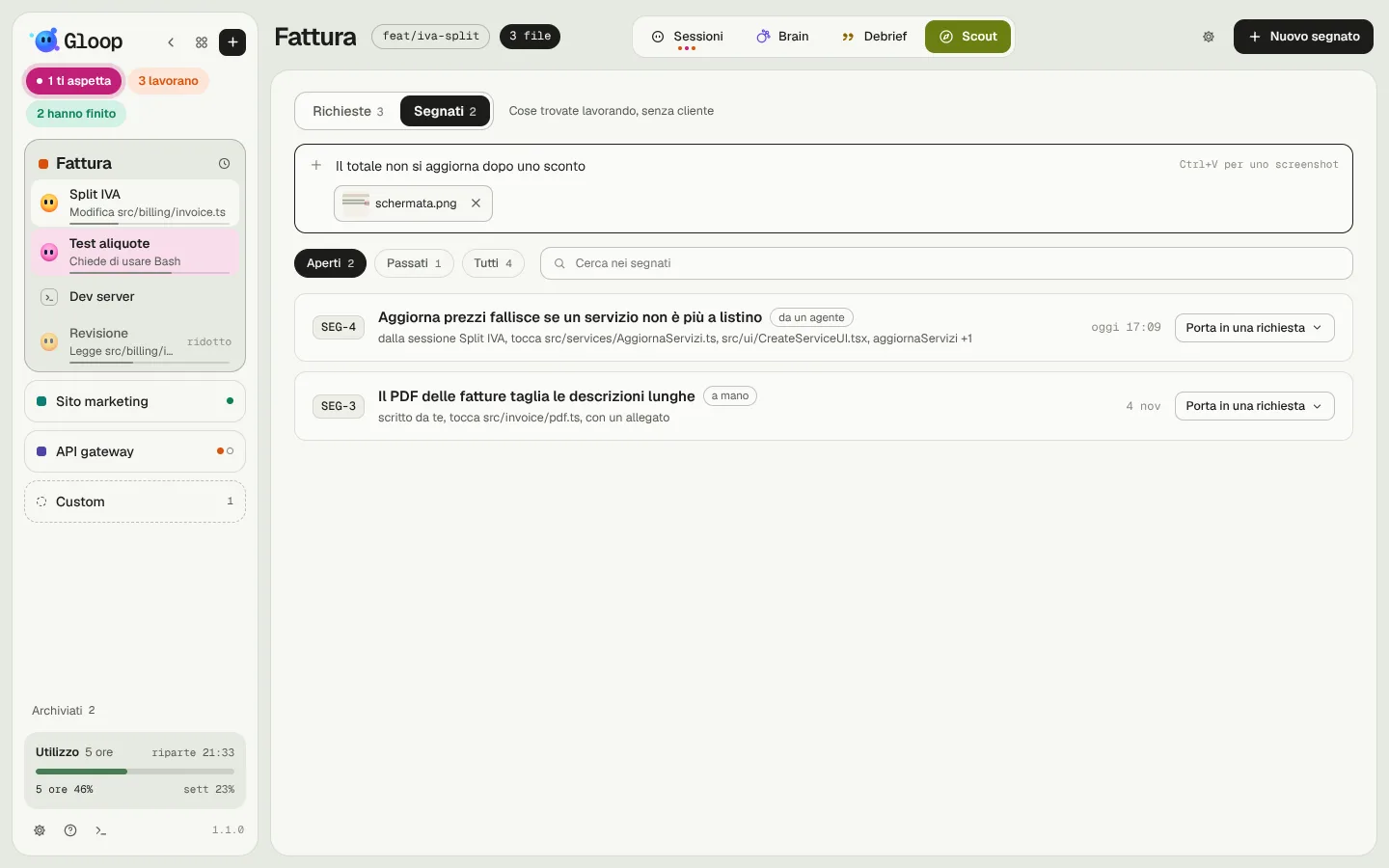
La lista
I filtri Aperti, Passati e Tutti, e una ricerca su chiave, titolo, perché, file, funzioni e agente. Ogni riga dice da dove viene (da un agente o a mano), i file che tocca e la data.
Un clic apre il segnato: titolo, perché, immagini e file, le funzioni, la nota del Brain con l'analisi lunga se c'è, e Vai all'agente se il suo pannello è ancora aperto. Chiudi il segnato è per le cose che alla fine non servono: un segnato chiuso si vede solo in Tutti e si può riaprire.
Portarlo in una richiesta
Quando è il momento di correggerlo, Porta in una richiesta:
- Nuova richiesta apre la finestra di una richiesta nuova già compilata: il titolo, il testo con file, funzioni e nota, gli allegati, e da dove viene ("Da SEG-4, segnato il 7 novembre dall'agente Split IVA"). Chiave e cliente li aggiungi tu.
- In una richiesta che c'è lo mette fra i punti aggiunti a mano di una richiesta aperta.
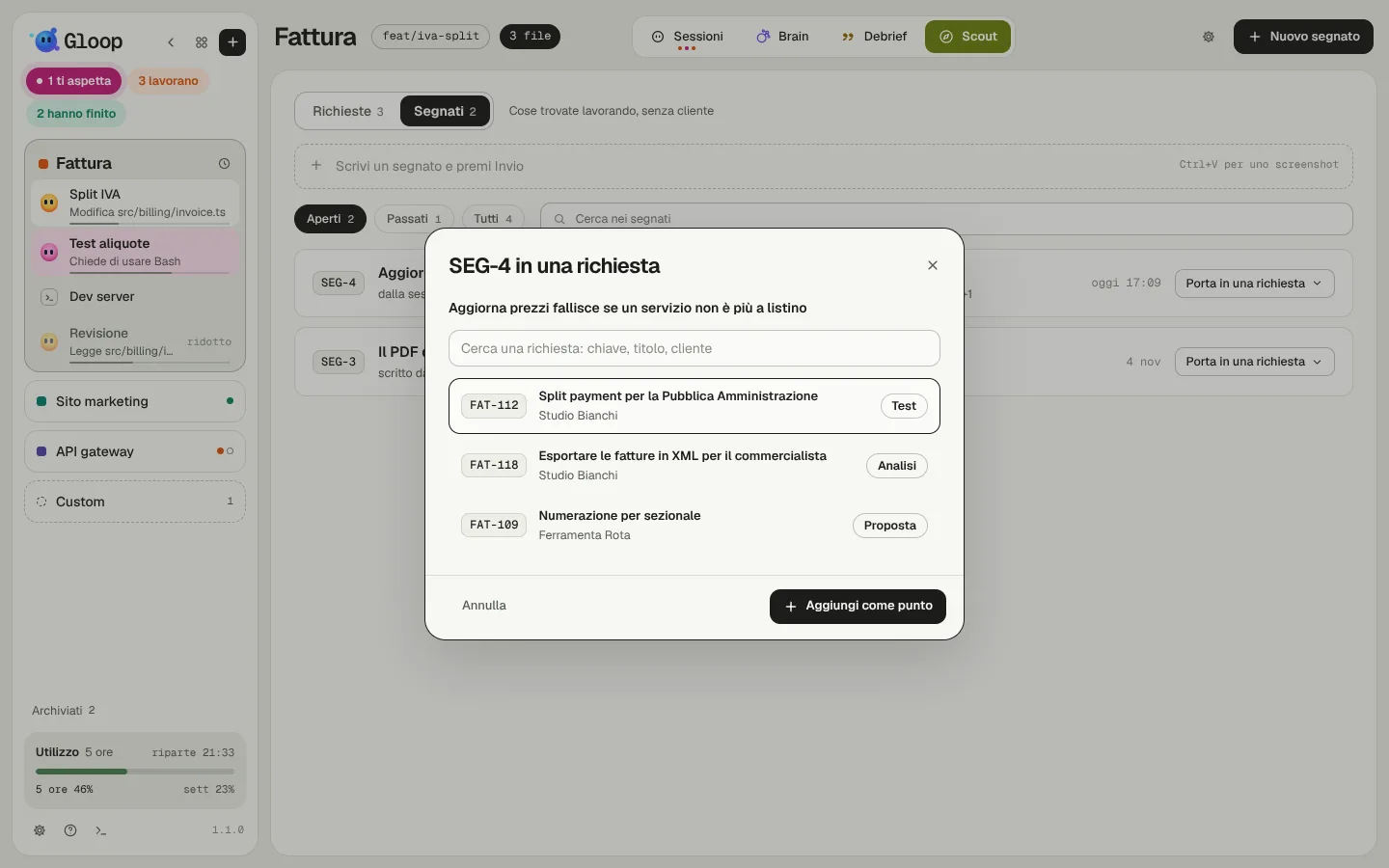
Da lì il segnato risulta passato ("Passato in FAT-121", che apre la richiesta sul punto), e la cronologia della richiesta dice da quale segnato è nata. Se la richiesta viene eliminata, il segnato torna aperto.