Per iniziare
La finestra di Gloop
La colonna dei workspace, la barra in alto, le quattro schede, la palette dei comandi e la visita guidata: dove sta cosa, in una pagina.
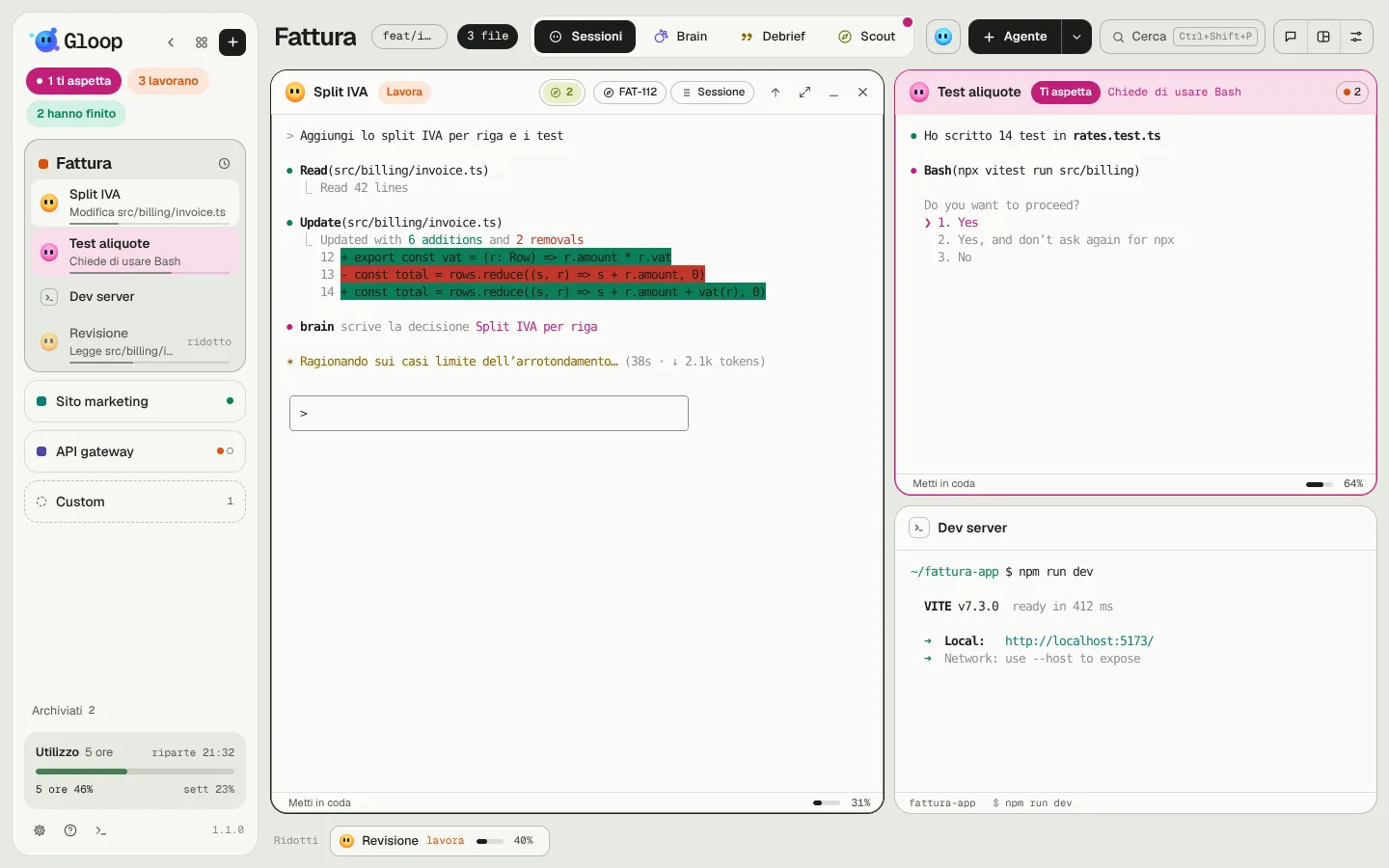
La finestra di Gloop ha tre parti: a sinistra la colonna con i tuoi workspace, in alto la barra del workspace aperto, al centro i suoi pannelli.
La colonna
Dall'alto in basso:
- Il logo e tre bottoni: riduci la colonna a una striscia, apri il Controllo (tutti gli agenti di tutti i workspace) e crea un nuovo workspace.
- Le pillole: quanti agenti ti aspettano, quanti lavorano, quanti hanno finito. Sono bottoni: ogni clic ti porta al prossimo agente in quello stato, a giro.
- I workspace. Quello aperto è una card con i suoi pannelli: per ognuno la mascotte nel colore dello stato e una riga su cosa sta facendo. Gli altri sono una riga sola, con un pallino per pannello. Trascinali per cambiare l'ordine.
- Custom, sempre ultimo: lo spazio per agenti di cartelle diverse. Vedi Lo spazio Custom.
- Archiviati: i workspace tolti dalla colonna senza perdere niente.
- Utilizzo: quanto hai usato del tuo piano nelle ultime 5 ore e nella settimana. Vedi Utilizzo, limiti e costi.
- In fondo: l'ingranaggio delle Impostazioni, Aiuto (questa documentazione, le novità, la visita guidata e le guide brevi), le scorciatoie e la versione dell'app (con un pallino quando ci sono novità da leggere).
La colonna non ripete lo stato a parole: lo dicono i colori. Le parole restano per quello che il colore non dice, come ridotto o da quanto un agente lavora.
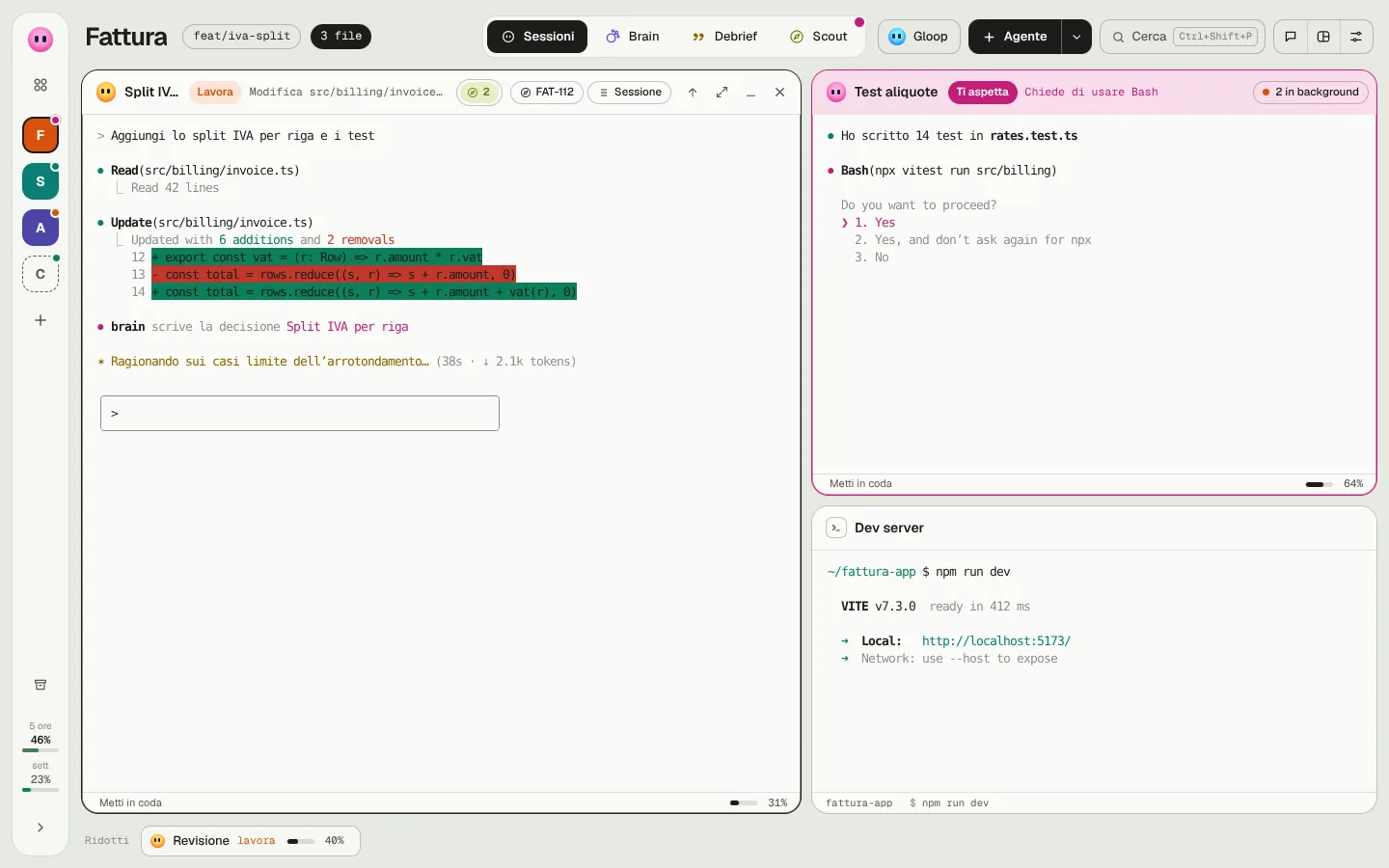
La striscia
Con ‹ in cima la colonna diventa una striscia sottile: un'iniziale colorata per workspace, con i pallini di chi ti aspetta, e in fondo l'utilizzo del piano. Più spazio per i pannelli, stesse informazioni essenziali. Gloop si ricorda la scelta.
La barra del workspace
A sinistra il nome del workspace (un clic apre le sue impostazioni), il branch git della cartella e il numero di file cambiati: un clic apre le Modifiche.
Al centro le quattro schede, sempre nello stesso punto:
| Scheda | Cosa ci trovi |
|---|---|
| Sessioni | I pannelli: agenti e shell al lavoro. I pallini sotto la scheda dicono gli stati. |
| Brain | Le note del progetto. Vedi Il Brain. |
| Debrief | Il racconto del lavoro fatto sul branch. Vedi Il Debrief. |
| Scout | Le richieste dei clienti, dall'analisi alla consegna. Vedi Scout. |
A destra:
- Gloop, la chat che propone piani e apre agenti per te. Vedi Il coordinatore.
- Agente, con la freccia accanto per gli altri modi di aprirne uno: con un compito, in un branch suo, in un'altra cartella, la prova in parallelo, le ricette.
- Cerca apre la palette dei comandi.
- Il gruppo del workspace: i prompt salvati, la disposizione dei pannelli e le impostazioni del workspace.
Quando la finestra è stretta la barra non va mai su due righe: le parti meno importanti si accorciano a gradini (le schede tengono solo l'icona, il nome resta nel tooltip). Prompt e disposizione restano nella palette.
La palette dei comandi
Ctrl+Shift+P (o Ctrl+K) apre la palette: scrivi qualcosa e trovi agenti di tutti i workspace, workspace, azioni (nuovo agente, nuova shell, prova in parallelo, ricette, Non disturbare, Cosa ti aspetta…) e i prompt salvati. Frecce per scegliere, Invio per fare.
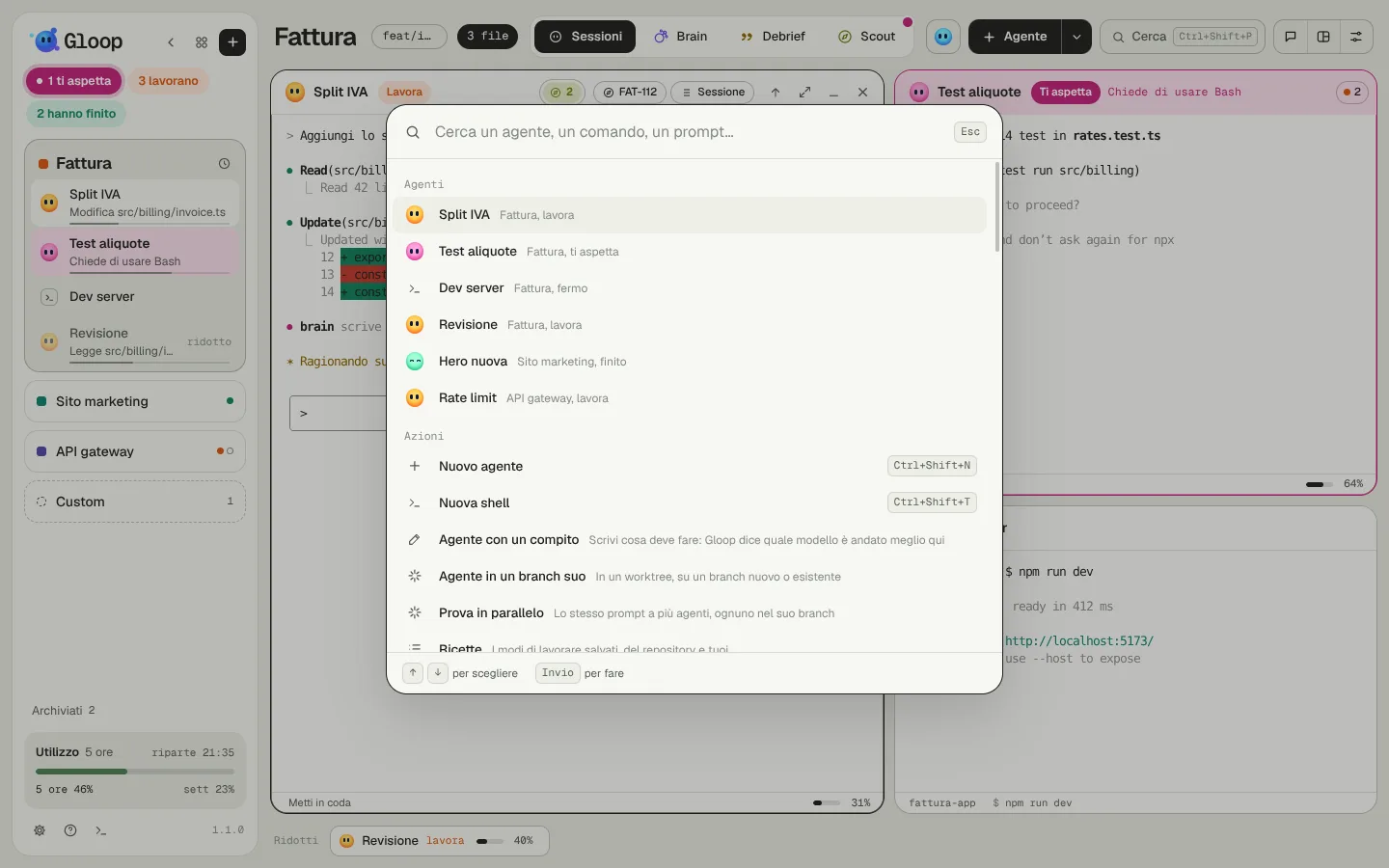
È il modo più veloce per arrivare a qualunque cosa senza mouse. Quasi tutto quello che c'è nei menu c'è anche qui.
Aiuto e visita guidata
Alla prima apertura parte la panoramica: su un workspace di esempio costruito sotto i tuoi occhi, i bottoni si premono da soli e vedi nascere un workspace, un agente, i suoi colori, il Brain, il Debrief. Puoi saltarla in ogni momento con Salta la visita.
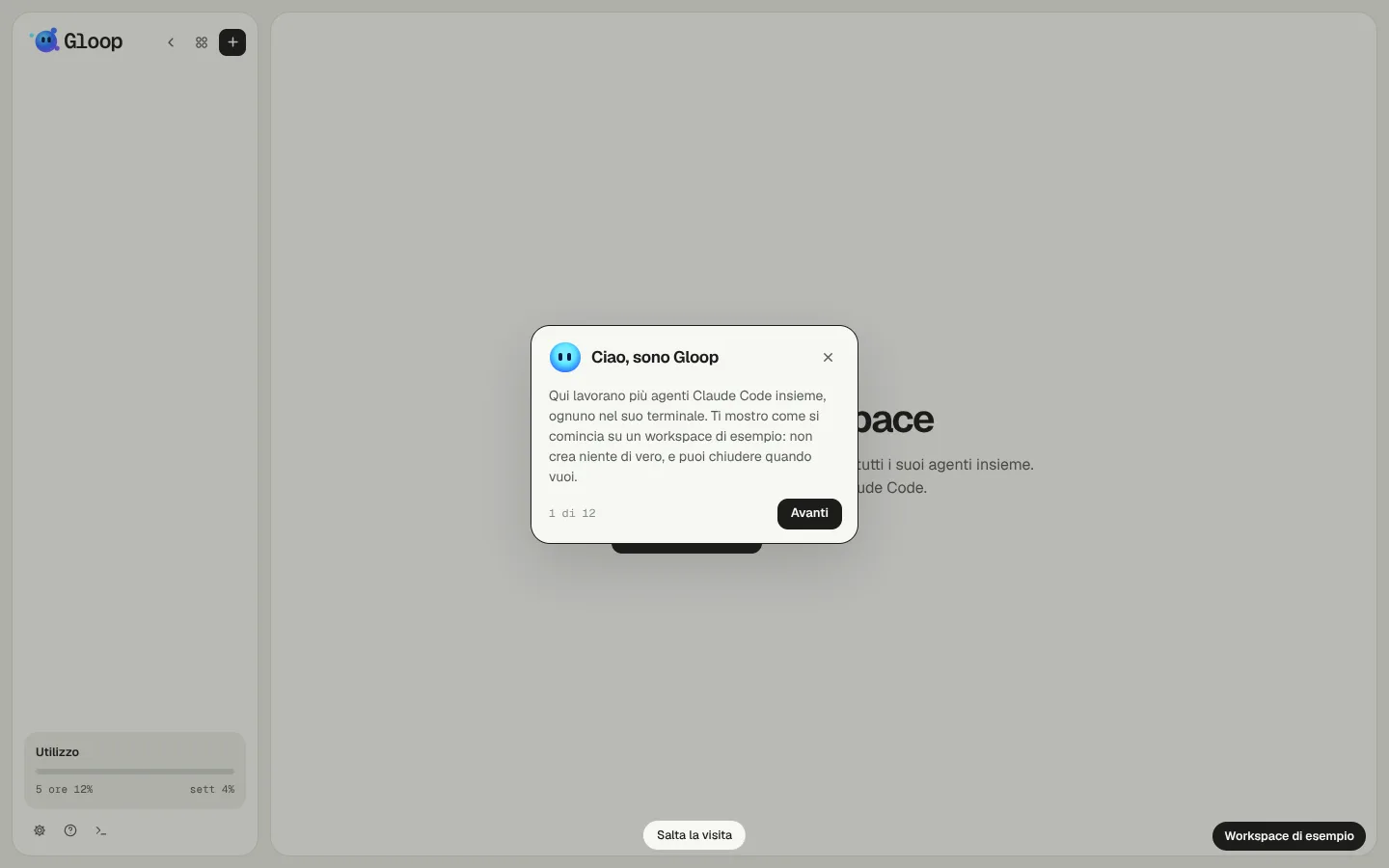
Poi, mentre lavori, escono le guide brevi: una sola volta, la prima volta che succede qualcosa (un agente che ti aspetta, due pannelli affiancati, file cambiati…). Non si mettono mai sopra una finestra aperta. Aiuto, in fondo alla colonna, le rimostra tutte; Salta le guide le spegne.
In cima ad Aiuto c'è Documentazione, che apre queste pagine nel browser, nella lingua dell'app; la trovi anche nella palette.
Notifiche
Quando la finestra di Gloop non è in primo piano, un agente che ti aspetta o che ha finito ti manda una notifica di sistema; con un clic sei sul suo pannello. In più:
- l'icona dell'app nella barra delle applicazioni (o nel Dock) prende il colore della mascotte, e un bollino dice quanti agenti ti aspettano;
- il notch in alto sullo schermo ti tiene d'occhio gli agenti anche con Gloop dietro altre finestre. Vedi Il notch e il widget;
- suoni diversi per "ti aspetta" e "ha finito", che scegli in Impostazioni → Agenti.
Se vuoi silenzio per un po', c'è Non disturbare.