Agenti e workspace
La vista Controllo
Tutti gli agenti di tutti i workspace in una pagina, a gruppi o come mappa: rispondere, scrivere, aprire un agente grande e passare al prossimo senza perdere il filo.
Controllo mostra gli agenti di tutti i workspace insieme. È un altro modo di guardare la scheda Sessioni: quando hai più progetti aperti, è da qui che vedi chi ha bisogno di te.
Ci entri con Ctrl+Shift+O o con l'icona delle gocce in cima alla colonna; ci esci allo stesso modo, o scegliendo un workspace.
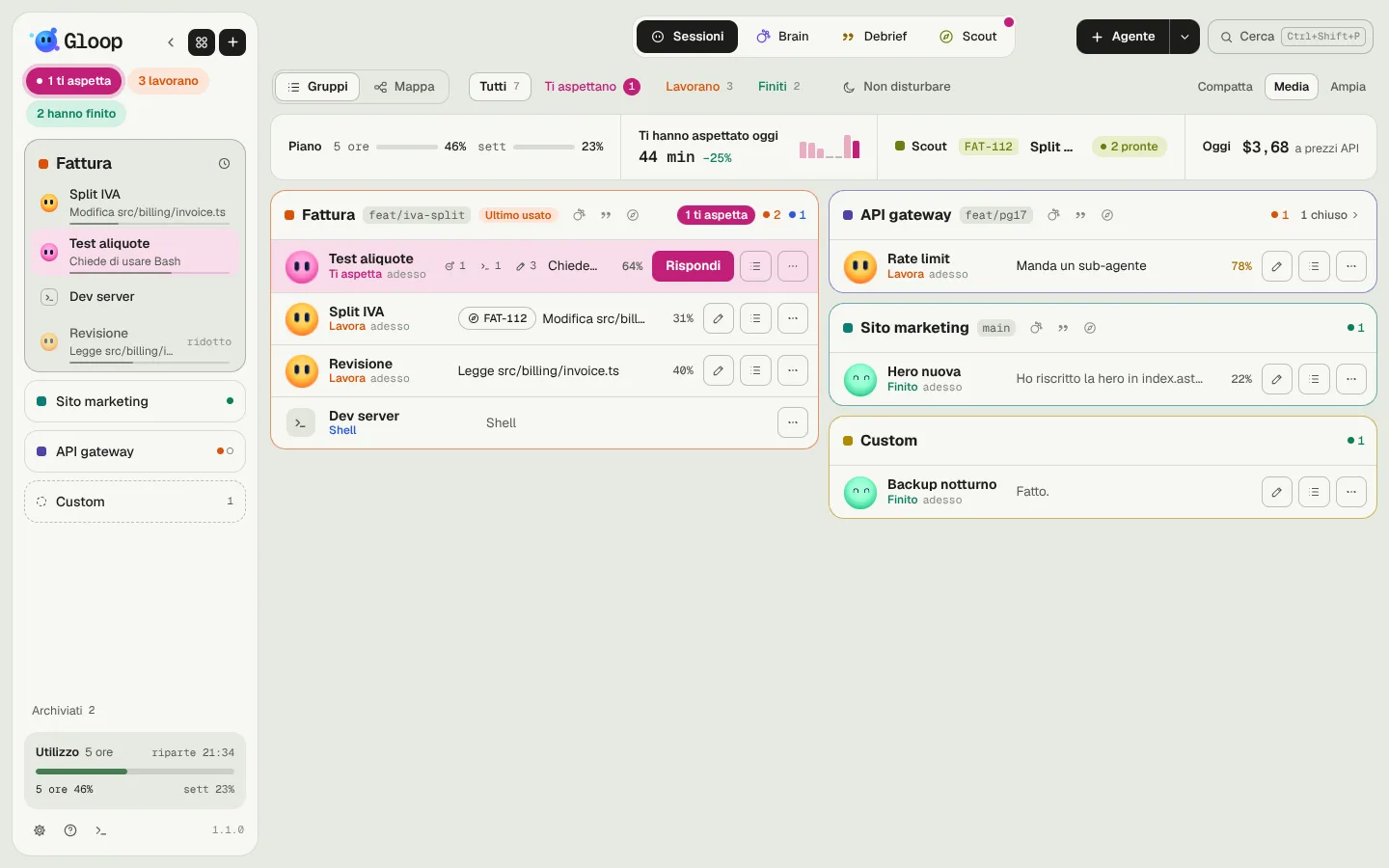
In alto
Sotto la barra, una striscia riassume la giornata:
- Piano: quanto hai usato delle 5 ore e della settimana;
- Ti hanno aspettato oggi: per quanti minuti almeno un agente ha aspettato te. Un clic apre La tua settimana;
- la richiesta di Scout su cui stai lavorando, con le risposte pronte;
- Oggi: quanto costerebbero le sessioni di oggi a prezzi API.
E una riga di controlli: Gruppi o Mappa, i filtri (Tutti, Ti aspettano, Lavorano, Finiti), Non disturbare e, nei Gruppi, la dimensione (Compatta, Media, Ampia).
I gruppi
Ogni workspace è un riquadro, ogni agente una riga: mascotte, titolo e stato, cosa sta facendo, l'attività degli ultimi minuti, il contesto e tre bottoni.
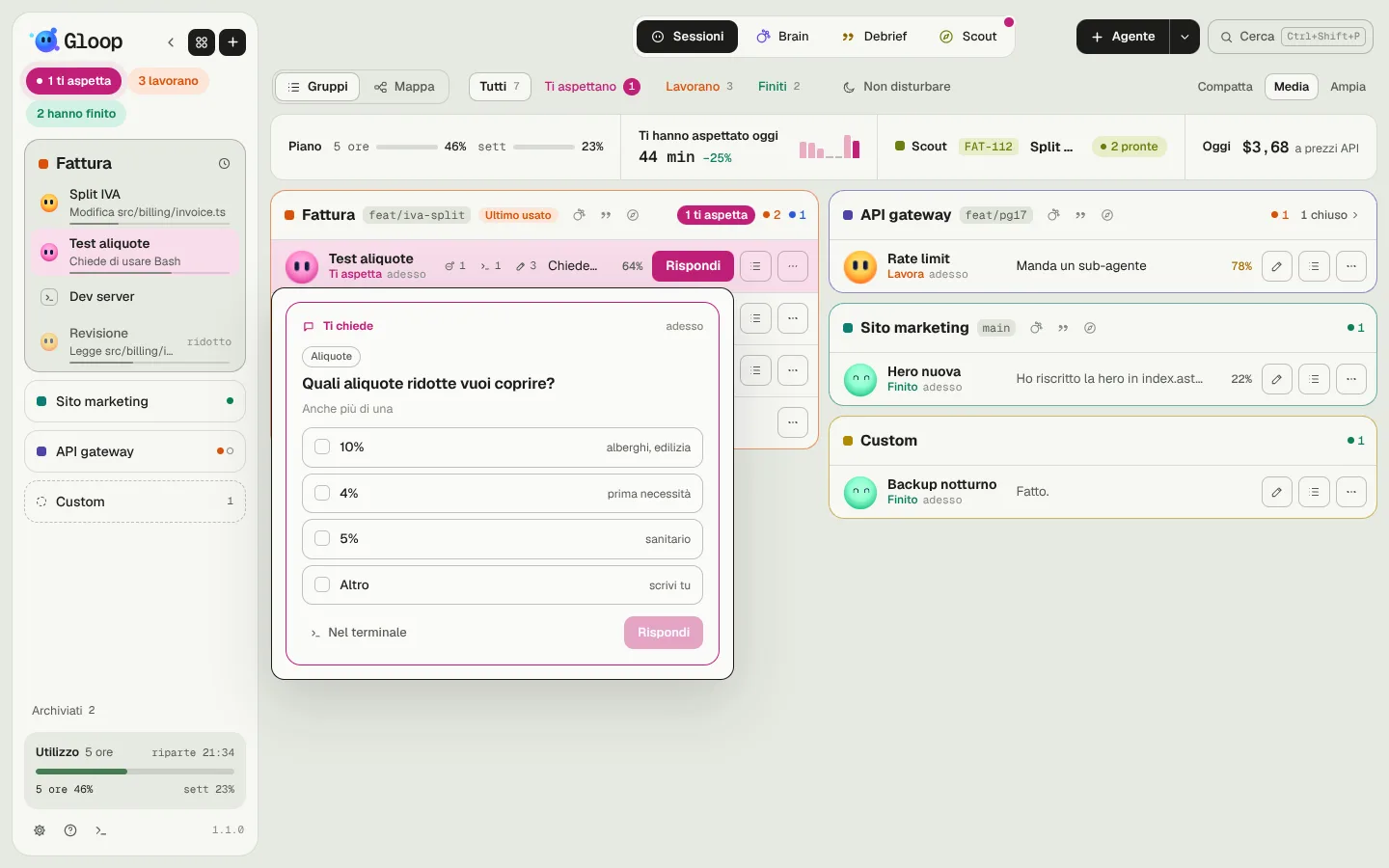
- Chi ti aspetta ha la riga magenta e il bottone Rispondi: la domanda, il piano o il permesso si aprono lì sopra, senza lasciare la pagina.
- Gli altri hanno la matita: scrivi all'agente (in coda se sta lavorando), anche con immagini.
- Riepilogo rapido dice cosa gli hai chiesto, cosa sta facendo o ha fatto, e cosa ha mostrato.
- Altre azioni: apri il pannello, copia l'ultimo messaggio, apri la cartella, rinomina, chiudi.
Le righe si stringono da sole finché tutto sta in una schermata: con pochi agenti sono grandi, con tanti diventano fitte.
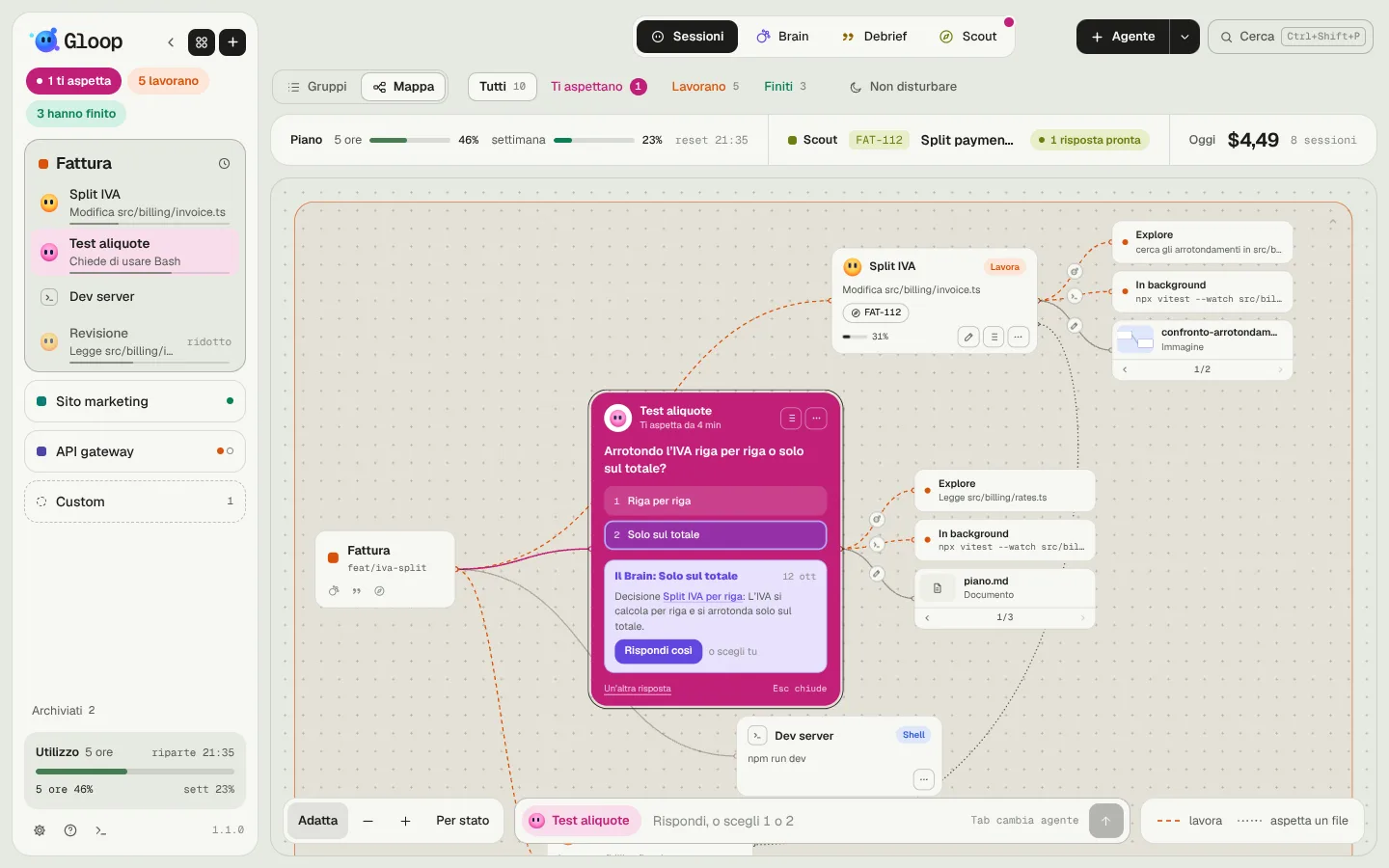
La mappa
Con Mappa ogni workspace diventa un riquadro del suo colore, da cui pendono i suoi agenti; accanto a ogni agente i suoi sub-agenti, i comandi in background e i file che ha prodotto (l'ultimo in vista, le frecce per gli altri). Le linee hanno il colore dello stato; una linea a puntini dice che un agente aspetta un file che un altro sta modificando (vedi Più agenti nella stessa cartella).
- Chi ti aspetta con una domanda semplice ha la domanda aperta sulla sua card magenta: un clic su una risposta, o il suo numero da tastiera.
- In basso una casella scrive all'agente scelto: Tab passa al prossimo, un numero da solo sceglie un'opzione.
- Rotellina e trascinamento spostano la vista, Ctrl + rotellina ingrandisce, Adatta (o doppio clic sullo sfondo) rimette tutto in vista.
- Un riquadro si riduce a una riga con la freccia in alto a destra.
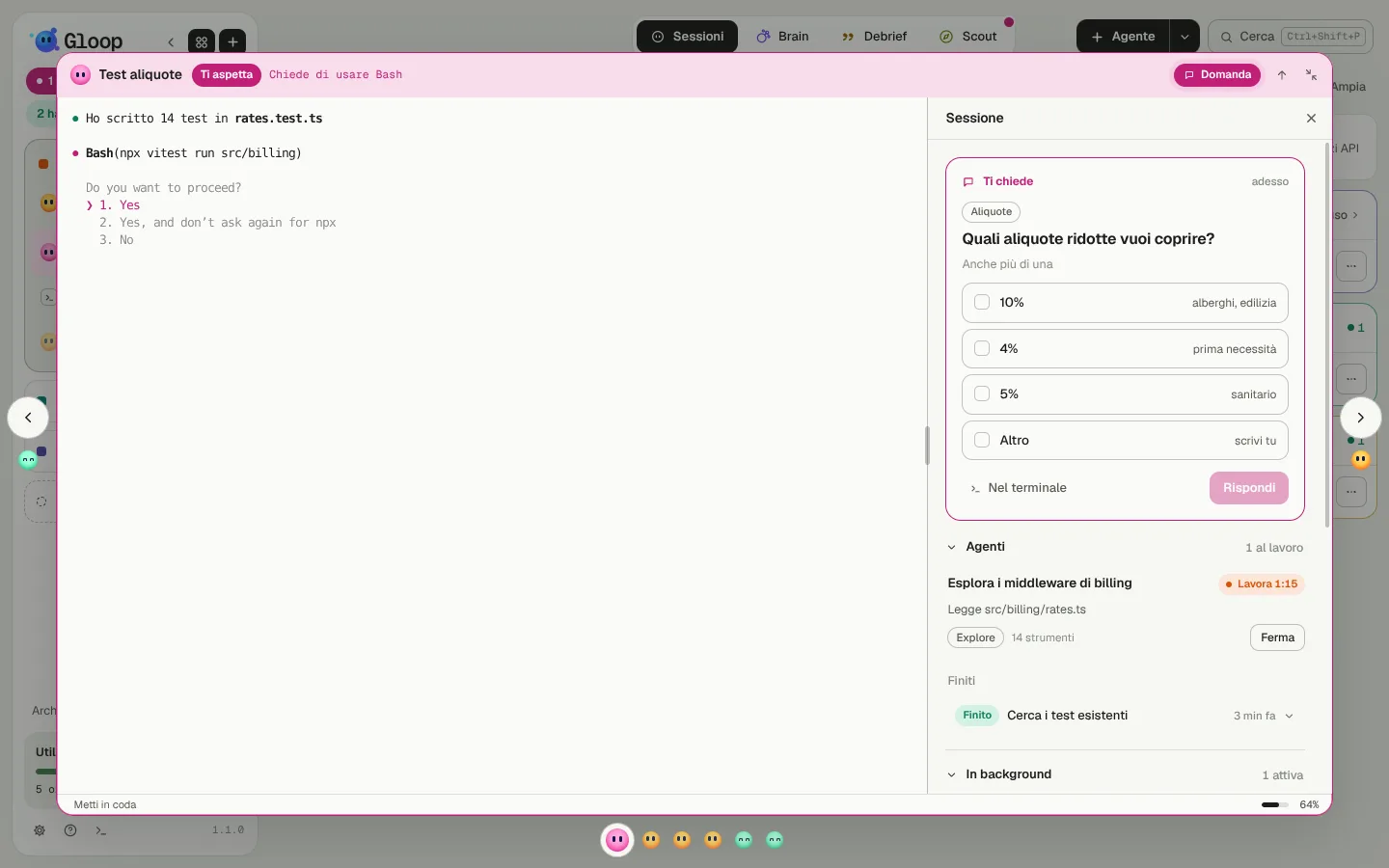
Un agente grande
Un clic su una riga o su una card apre quel pannello grande sopra Controllo: terminale e pannello della sessione veri. Con le frecce ai lati, la fila di mascotte sotto, o Ctrl+Shift+→ e Ctrl+Shift+←, passi agli altri agenti attivi senza tornare indietro. Il velo dietro, o il bottone che rimpicciolisce, ti riportano alla pagina.
Chi ti aspetta
Ctrl+Shift+A gira fra gli agenti che ti aspettano, dal più vecchio. In Controllo porta in vista la sua riga o la sua card; premuto di nuovo sullo stesso agente lo apre grande. Ovunque, chi inizia ad aspettarti chiama una volta: un anello magenta sulla sua card.