Riferimento
Impostazioni
Le impostazioni dell'app, pagina per pagina: aspetto e lingua, terminale, agenti, con cosa aprire file e link, scorciatoie, notch e le preferenze dell'app.
Le impostazioni dell'app si aprono con l'ingranaggio in fondo alla colonna, o con Ctrl+Shift+L. A sinistra le pagine, a destra una pagina alla volta; la finestra si riapre sull'ultima che hai guardato. Ripristina, in basso, rimette i valori iniziali solo della pagina aperta.
Le impostazioni di un workspace (cartella, modello, permessi, Brain, autonomia…) sono un'altra cosa: si aprono dal nome del workspace. Vedi Workspace e pannelli.
Aspetto
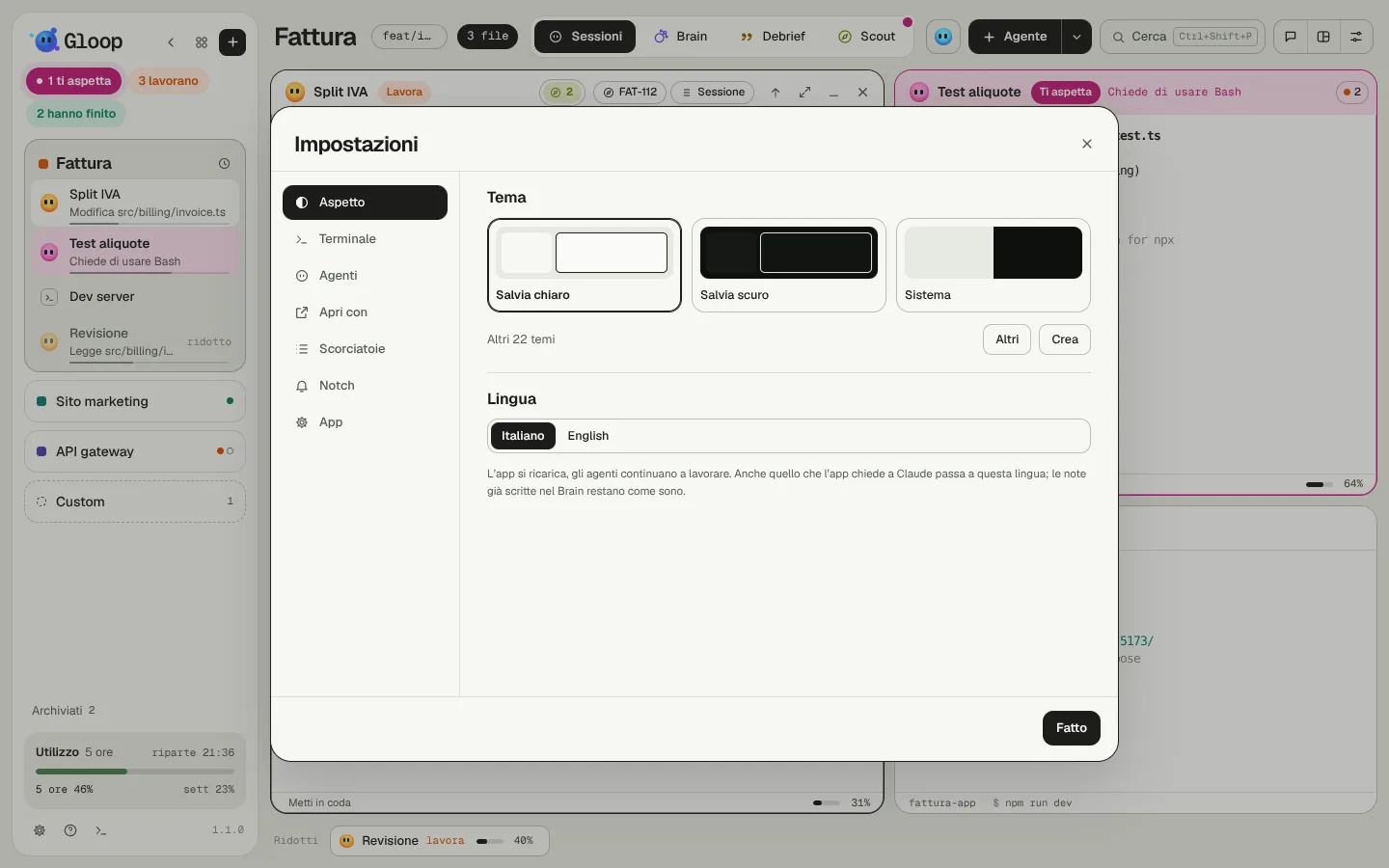
- Tema: Salvia chiaro, Salvia scuro o Sistema, che segue chiaro e scuro del computer. Altri apre altri 22 temi; Crea ne fa uno tuo.
- Lingua: italiano o inglese. L'app si ricarica, gli agenti continuano a lavorare, e anche quello che Gloop chiede a Claude passa alla lingua nuova. Le note già scritte nel Brain restano come sono.
Terminale
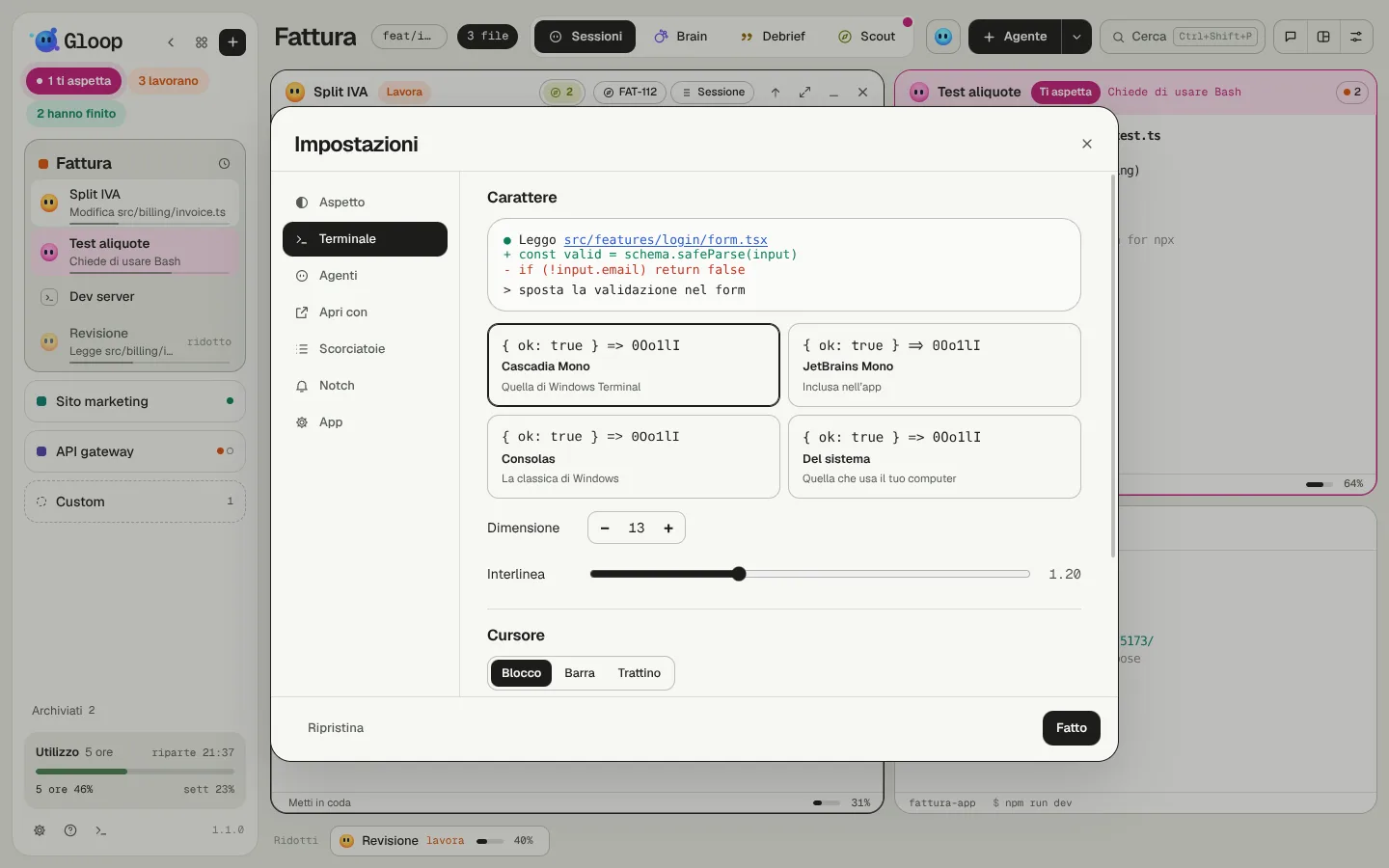
- Carattere dei terminali, con l'anteprima: Cascadia Mono, JetBrains Mono (inclusa nell'app), Consolas o quello del sistema.
- Dimensione e interlinea. Dalla tastiera: Ctrl+Alt+=, Ctrl+Alt+-, Ctrl+Alt+0.
- Cursore: blocco, barra o trattino, e se lampeggia.
- Usa la scheda video (WebGL): testo più nitido e scorrimento fluido anche con tanti agenti. Se vedi caratteri strani o sfarfallii, spegnilo.
Agenti
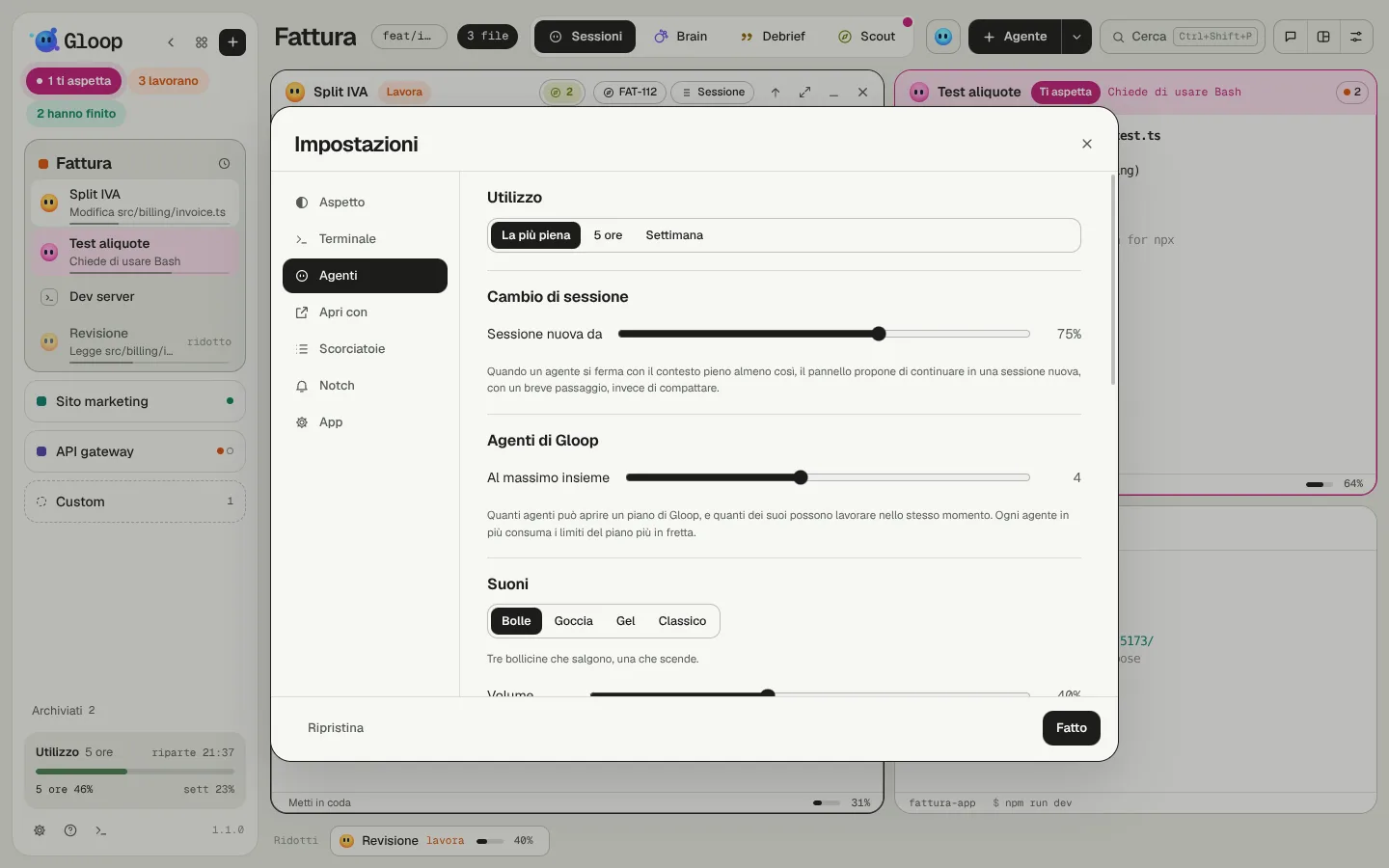
- Utilizzo: cosa mostra la barra dell'utilizzo in fondo alla colonna, la più piena fra 5 ore e settimana, o sempre una delle due.
- Cambio di sessione: da quanto contesto pieno il pannello propone di continuare in una sessione nuova (di base 75%). Vedi Gli agenti.
- Agenti di Gloop: quanti agenti un piano del coordinatore può aprire e far lavorare insieme (da 1 a 8, di base 4).
- Suoni: quattro set (Bolle, Goccia, Gel, Classico), il volume, e quali eventi suonano (quando un agente ti aspetta, quando ha finito). Non suonano mai per l'agente che stai guardando.
- Cosa ha imparato Gloop: la tabella dei modelli per tipo di lavoro. Vedi Il modello giusto per il compito.
Apri con
- Apri i file in: i percorsi che gli agenti scrivono nel terminale (
src/app.ts:42) diventano link, e un clic li apre nell'editor scelto (VS Code, Cursor…) alla riga giusta, o con il programma del sistema. - Apri i link in: il browser per gli indirizzi web. Con il tasto destro su un link puoi comunque aprirlo in una finestra dell'app o copiarlo.
Scorciatoie
Le scorciatoie dell'app, ognuna con il suo tasto: le cambi con un clic e premendo la combinazione nuova, o le spegni. Vedi Scorciatoie da tastiera.
Notch
Il notch acceso o spento, dove sta (in alto sullo schermo, o widget sulla barra di Windows), se si sposta, e la combinazione della barra dei comandi. Vedi Il notch e il widget.
App
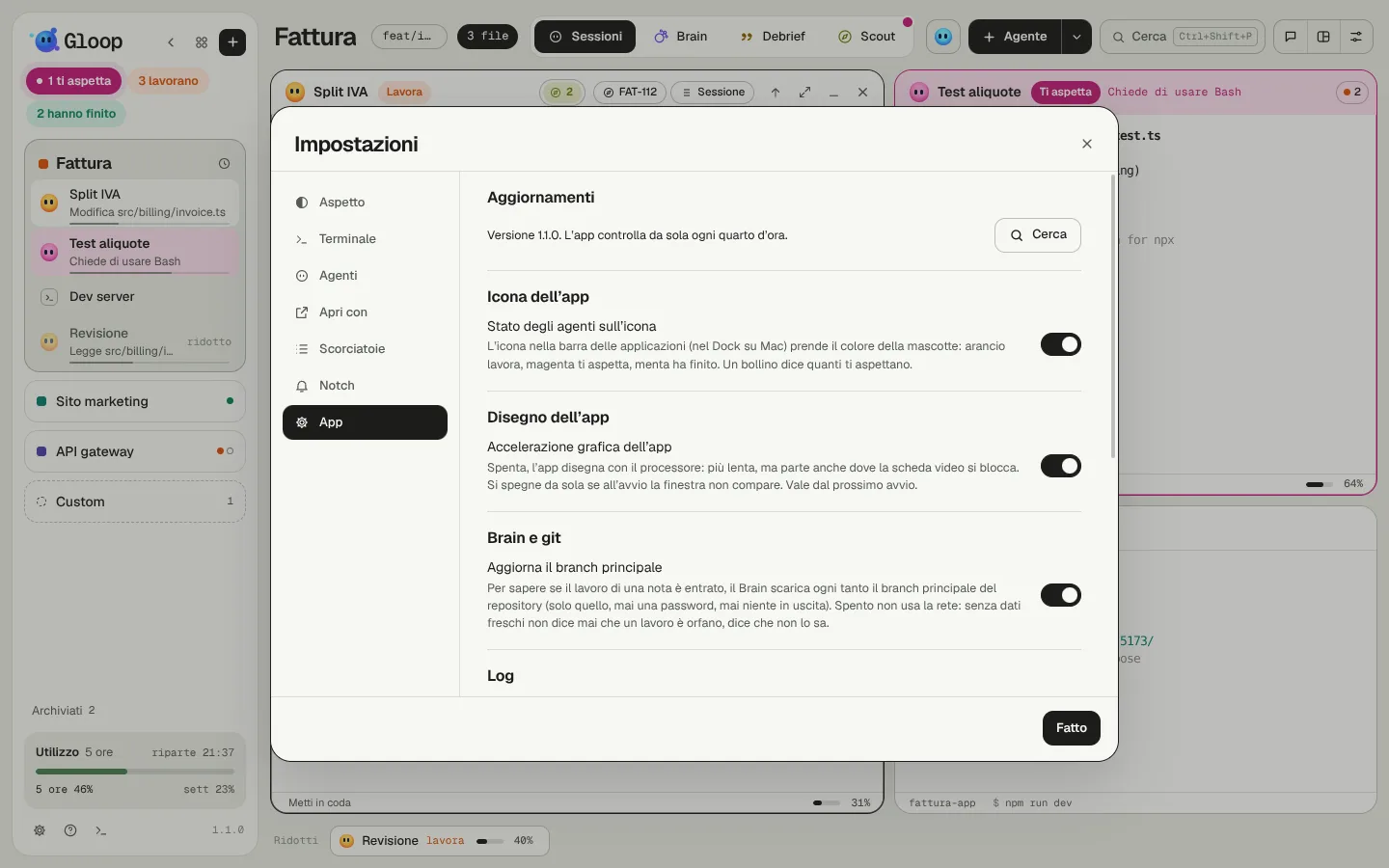
- Aggiornamenti: la versione e Cerca; quando c'è una versione pronta, Riavvia. Vedi Installazione.
- Icona dell'app: lo stato degli agenti sull'icona nella barra delle applicazioni (o nel Dock): arancio, magenta o menta, con il numero di chi ti aspetta.
- Disegno dell'app: l'accelerazione grafica. Spenta, l'app disegna con il processore: più lenta, ma parte anche dove la scheda video si blocca. Si spegne da sola se all'avvio la finestra non compare. Vale dal prossimo avvio.
- Brain e git: se il Brain può scaricare ogni tanto il branch principale per sapere se il lavoro di una nota è entrato. Vedi Il Brain.
- Log: quanti giorni tenere il log dell'app e come salvarlo. Vedi Dati e privacy.