Agenti e workspace
Gli agenti e i loro stati
Come Gloop sa cosa fa ogni agente, come gli scrivi, gli rispondi e lo metti in coda, come ritrovi un messaggio e come riprendi il lavoro dopo una pausa.
Un agente in Gloop è Claude Code che gira in un pannello. Gloop lo avvia scrivendo il comando nella shell del pannello: quando Claude esce, il terminale resta, e puoi rilanciarlo o usarlo come una shell normale.
Gli stati
Gloop sa in ogni momento cosa sta facendo ogni agente, perché è Claude Code stesso a dirglielo (con i suoi hook, senza toccare il tuo progetto). Gli stati sono quattro, più quello di un agente che non gira:
| Stato | Colore | Quando |
|---|---|---|
| Lavora | Arancio | Dal tuo messaggio a quando il turno finisce: legge, scrive, esegue comandi. |
| Ti aspetta | Magenta | Ha una domanda per te, un piano da approvare o chiede il permesso di fare qualcosa. |
| Ha finito | Menta | Il turno è chiuso. Resta menta finché non gli scrivi di nuovo. |
| Fermo | Blu | Appena aperto, prima del primo messaggio, o a sessione finita. |
| Chiuso | Grigio | Il terminale non gira: l'agente è da riprendere o è stato chiuso. |
Lo stato si vede ovunque: nella mascotte del pannello e della colonna, nelle pillole in cima alla colonna, nel Controllo, nel notch, nell'icona dell'app.
Scrivere a un agente
Il modo diretto è il suo terminale: clic sul pannello e scrivi. In più:
- dal Controllo, con la matita sulla riga o sulla card dell'agente, senza aprire il pannello;
- dalla palette (Ctrl+Shift+P), cercando l'agente;
- dal notch, da qualunque programma tu stia usando;
- mandando un prompt salvato.
Nei messaggi scritti da Gloop (Controllo, notch) puoi allegare immagini: incollale con Ctrl+V, trascinale o sceglile.
La coda
Se l'agente sta lavorando, quello che gli scrivi da Gloop non lo interrompe: va in coda. Mentre lavora, in fondo al pannello compare Metti in coda; i messaggi in coda si vedono nella capsula dell'intestazione, con il loro numero. Gloop ne manda uno per turno, appena l'agente finisce quello in corso, così ogni messaggio ha la sua risposta.
Domande, piani e permessi
Quando un agente ti aspetta, puoi rispondere dove ti è più comodo:
- Una domanda (con le sue opzioni): nel pannello della sessione, sulla card magenta del Controllo, nel notch, o nel terminale come sempre.
- Un piano da approvare: lo leggi nel pannello della sessione e lo approvi, o chiedi modifiche scrivendo cosa cambiare.
- Un permesso ("vuole eseguire un comando"): Sì o No dalla card, dal notch o dal terminale. Se più agenti chiedono lo stesso identico permesso, rispondi a tutti in una volta: vedi Rispondere agli agenti.
Gloop non sceglie mai al posto tuo, a meno che tu non gliel'abbia chiesto: vedi Autonomia.
Ritrovare un messaggio
Claude Code in un pannello occupa tutto il terminale e fa scorrere da sé la conversazione. Per ritrovare le cose:
- Ctrl+Shift+U riporta il terminale al tuo ultimo messaggio a quell'agente, e lo fa lampeggiare un attimo. Se non è più a schermo, apre la conversazione su di lui.
- Ctrl+Shift+B mette un segnalino sull'ultima risposta di Claude. I segnalini compaiono nella capsula dell'intestazione.
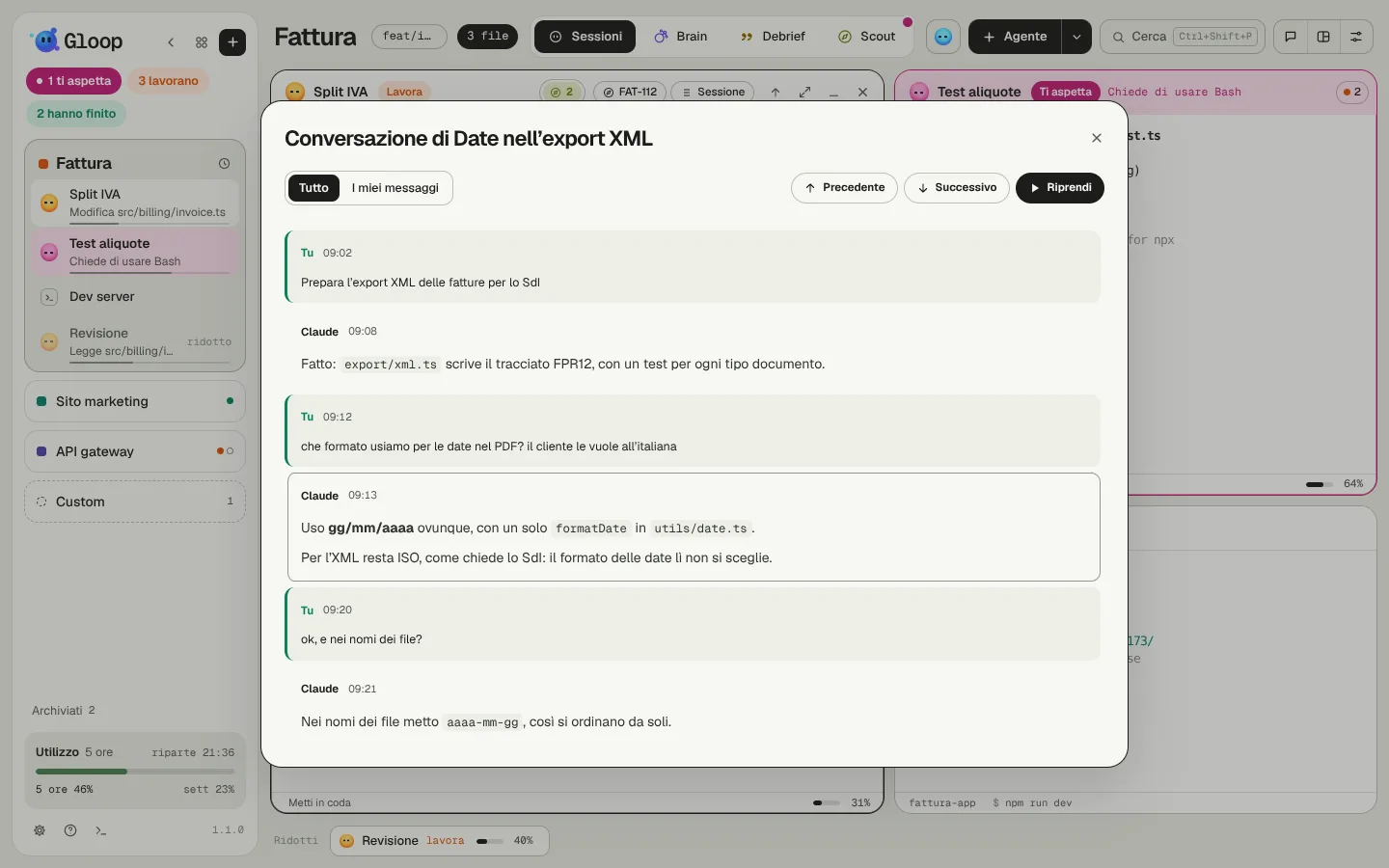
- La vista Conversazione (dal menu del pannello) mostra solo i tuoi messaggi e le risposte di Claude, senza strumenti né pensieri, e si aggiorna da sola. Puoi filtrare Tutto, I miei messaggi o Segnalini, copiare un messaggio, metterci la bandierina, e passare dall'uno all'altro con Ctrl+Shift+↑ e Ctrl+Shift+↓.
Cercare in tutte le sessioni
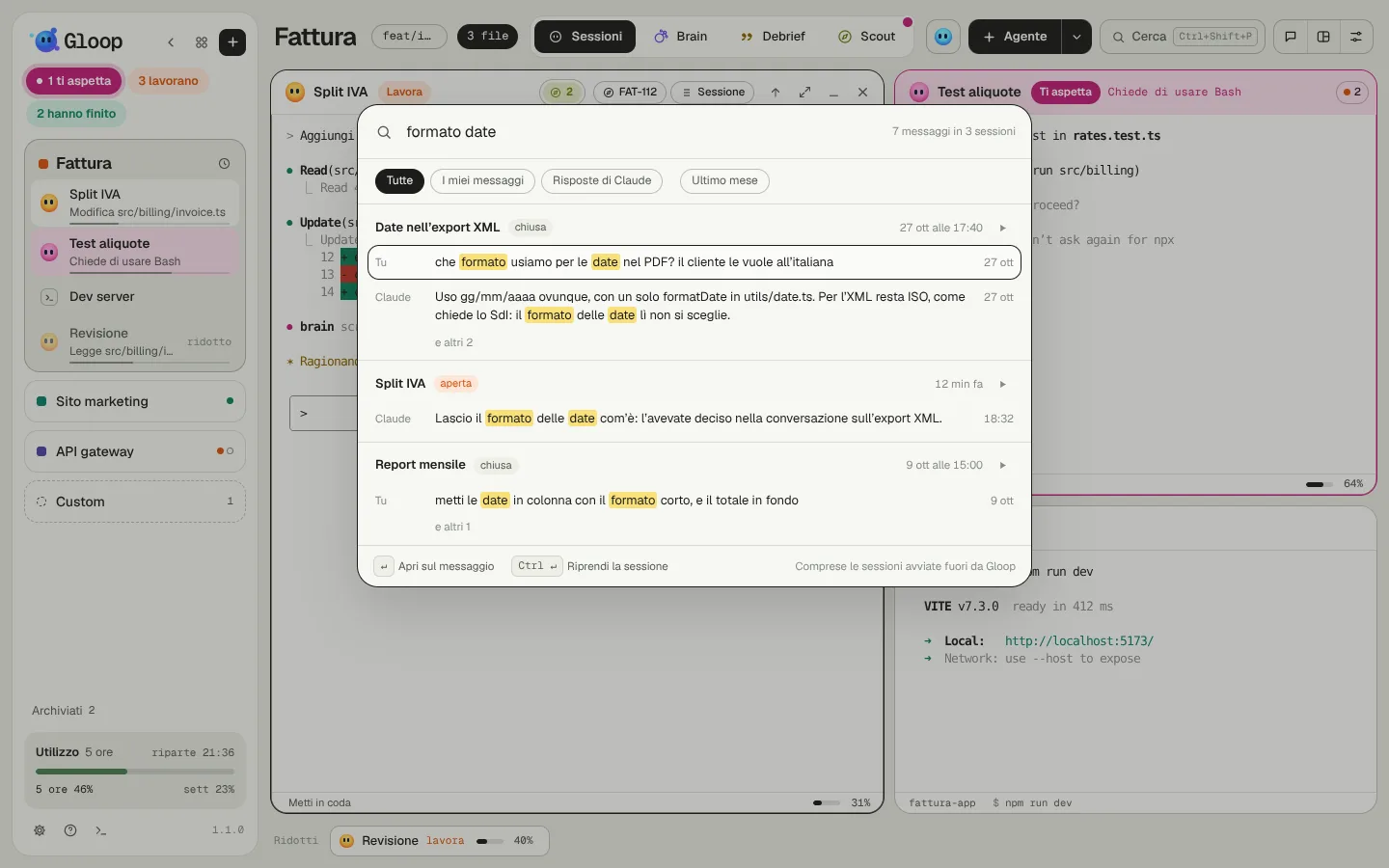
Ctrl+Shift+S cerca nel testo di tutte le conversazioni della cartella del workspace: quelle aperte, quelle chiuse e anche quelle avviate fuori da Gloop. Trova i messaggi che hanno tutte le parole, senza badare a maiuscole e accenti; puoi limitarti ai tuoi messaggi, alle risposte di Claude o all'ultimo mese.
Invio apre la conversazione su quel messaggio; Ctrl+Invio riprende direttamente la sessione in un pannello.
Riprendere il lavoro
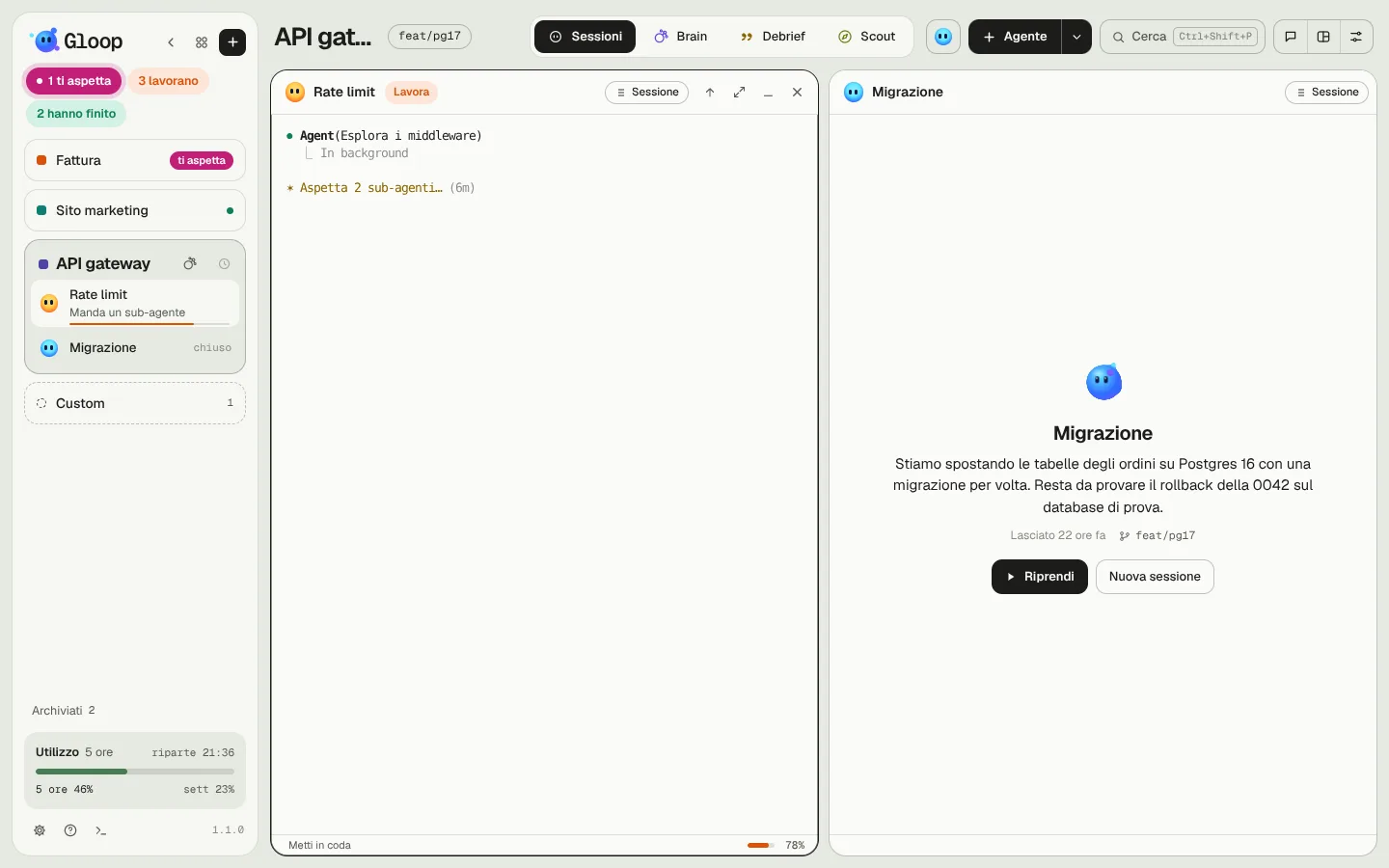
Chiudendo Gloop gli agenti si fermano, ma le conversazioni restano: ogni pannello fermo mostra Riprendi, che rilancia Claude Code sulla stessa sessione. Accanto c'è Nuova sessione, per ripartire da zero nello stesso pannello.
Sopra i bottoni, un riepilogo in due righe: cosa si stava facendo, a che punto e il prossimo passo. Lo scrive una volta un modello piccolo (Haiku) leggendo gli ultimi messaggi, e lo riscrive solo quando la conversazione va avanti.
All'avvio
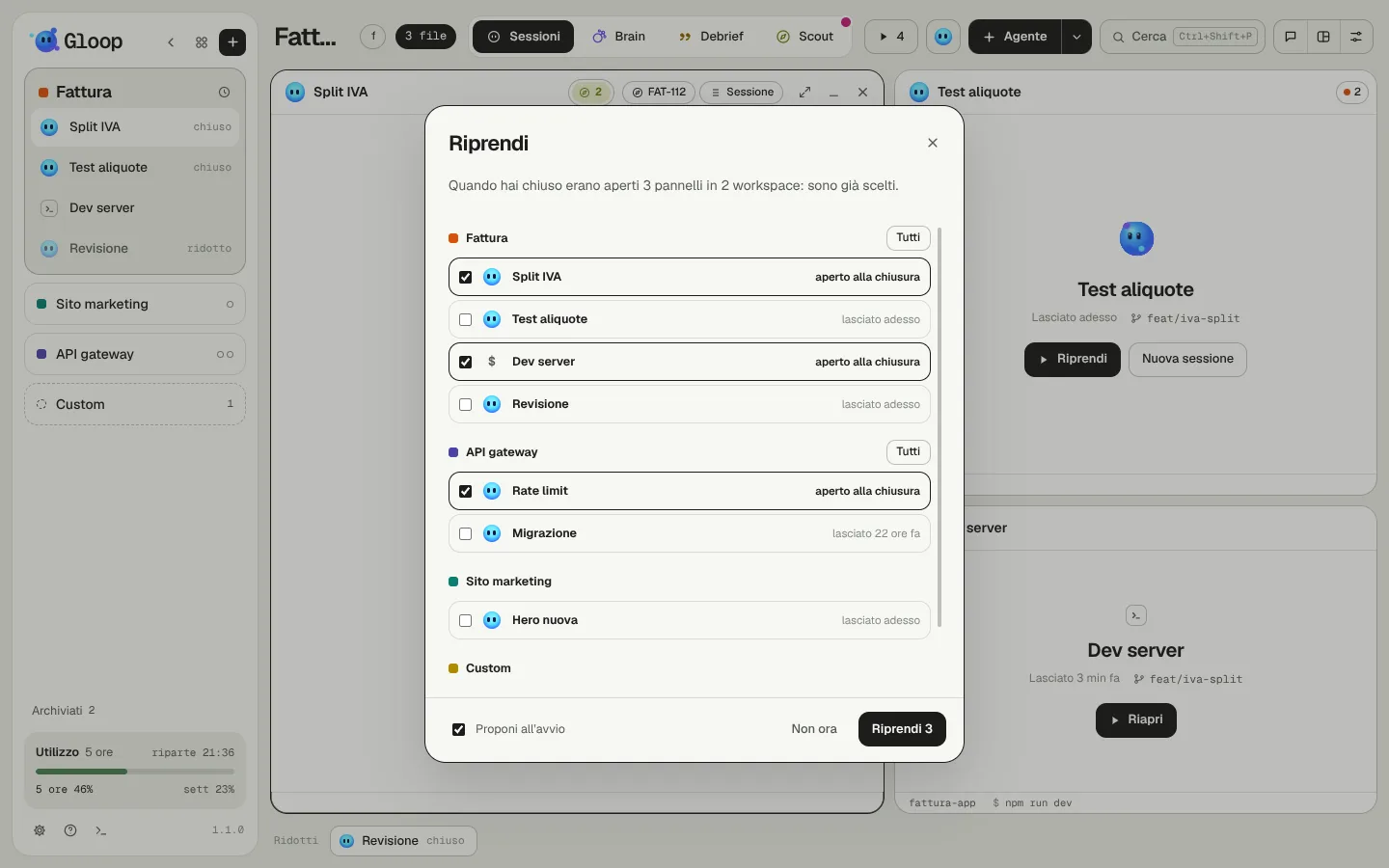
Al primo avvio dopo una chiusura, Gloop ti propone la finestra Riprendi: tutti i pannelli fermi di tutti i workspace, raggruppati, con già scelti quelli che erano aperti quando hai chiuso. Riprendi N li avvia uno dopo l'altro. La stessa finestra si apre dal bottone Riprendi N nella barra e dalla palette ("Riprendi pannelli"); la casella Proponi all'avvio la spegne.
Le sessioni chiuse
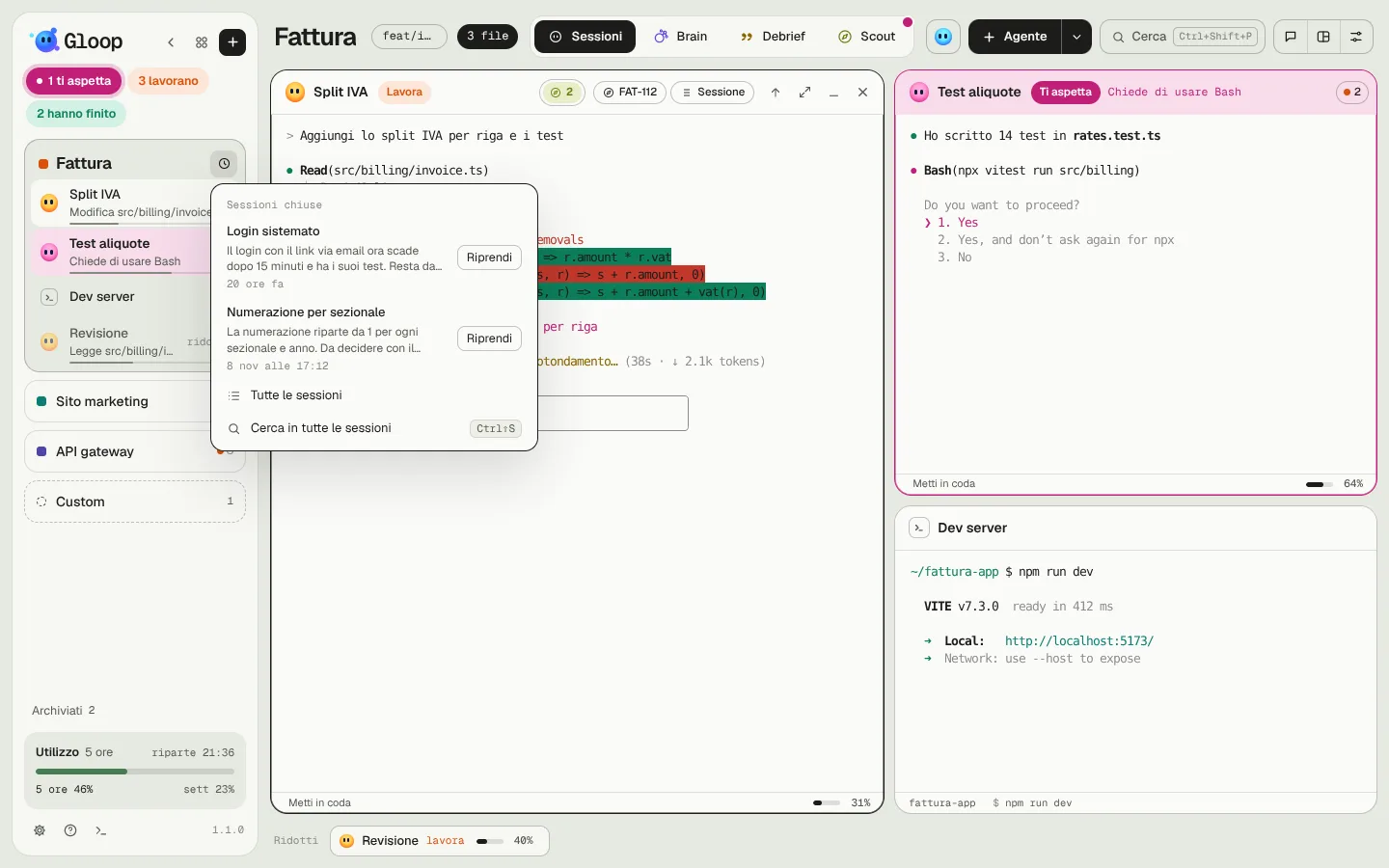
Ogni workspace ricorda le ultime cinque conversazioni chiuse: l'orologio sulla card del workspace le elenca, ognuna con il suo riepilogo, e Riprendi la riapre in un pannello nuovo. Dallo stesso menu, Tutte le sessioni mostra ogni conversazione di Claude Code nella cartella, anche quelle avviate da un terminale fuori da Gloop.
Quando il contesto si riempie
Ogni agente ha un contesto, la memoria della conversazione, e la percentuale usata si vede in fondo al pannello. Quando un agente si ferma con il contesto quasi pieno, il pannello ti propone di continuare in una sessione nuova con un breve passaggio di consegne, invece di comprimere la conversazione: l'agente scrive dove era arrivato e il prossimo passo, e il nuovo riparte da lì (con il Brain acceso, il passaggio finisce anche lì). La soglia la scegli in Impostazioni → Agenti → Cambio di sessione.
Quando si ferma per un limite
Se un agente si ferma perché hai raggiunto un limite del piano (le 5 ore o la settimana), il turno si chiude e il pannello lo dice e mostra l'ora in cui il limite riparte. Accanto c'è l'interruttore Riprendi da solo: acceso, un minuto dopo il reset Gloop scrive all'agente di continuare. Funziona solo con l'app aperta; un tuo messaggio nel frattempo lo annulla. Più dettagli in Utilizzo, limiti e costi.