Clienti
Scout: richieste e analisi
Le richieste dei clienti dall'arrivo alla pubblicazione: la richiesta incollata così com'è, l'analisi che legge il progetto, i punti, le decisioni, le fasi, i filtri e quanto costa ogni richiesta.
Scout è la quarta scheda del workspace. Serve a chi lavora per dei clienti: ogni richiesta (un task, una segnalazione, una mail) segue la sua strada dall'analisi alla pubblicazione, con le domande da fare, le decisioni prese, i documenti per il cliente e gli agenti che ci lavorano. Tutto resta sul tuo computer, un file per workspace.
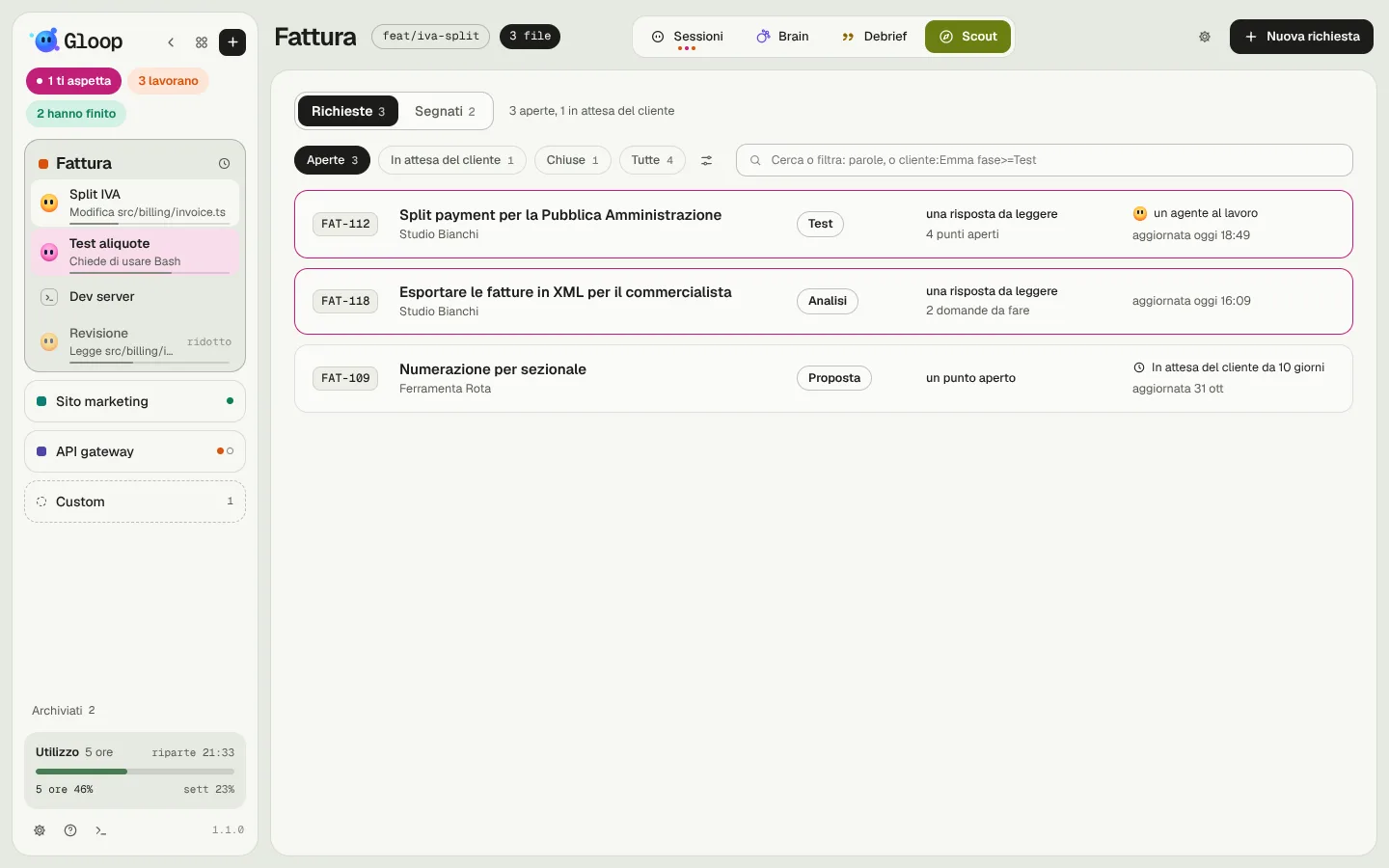
In cima, due schede: Richieste e Segnati, le cose trovate lavorando, senza cliente.
Una richiesta nuova
Nuova richiesta prende il task incollato così com'è, da Jira, da una mail, da un documento: Gloop ci riconosce chiave, titolo, cliente e i criteri di accettazione, che diventano i primi punti. Sotto puoi aggiungere immagini e file (trascinati, incollati con Ctrl+V o scelti): restano con la richiesta e l'analisi li legge.
Puoi anche scegliere dove legge la richiesta: vedi Su che codice legge.
La pagina di una richiesta
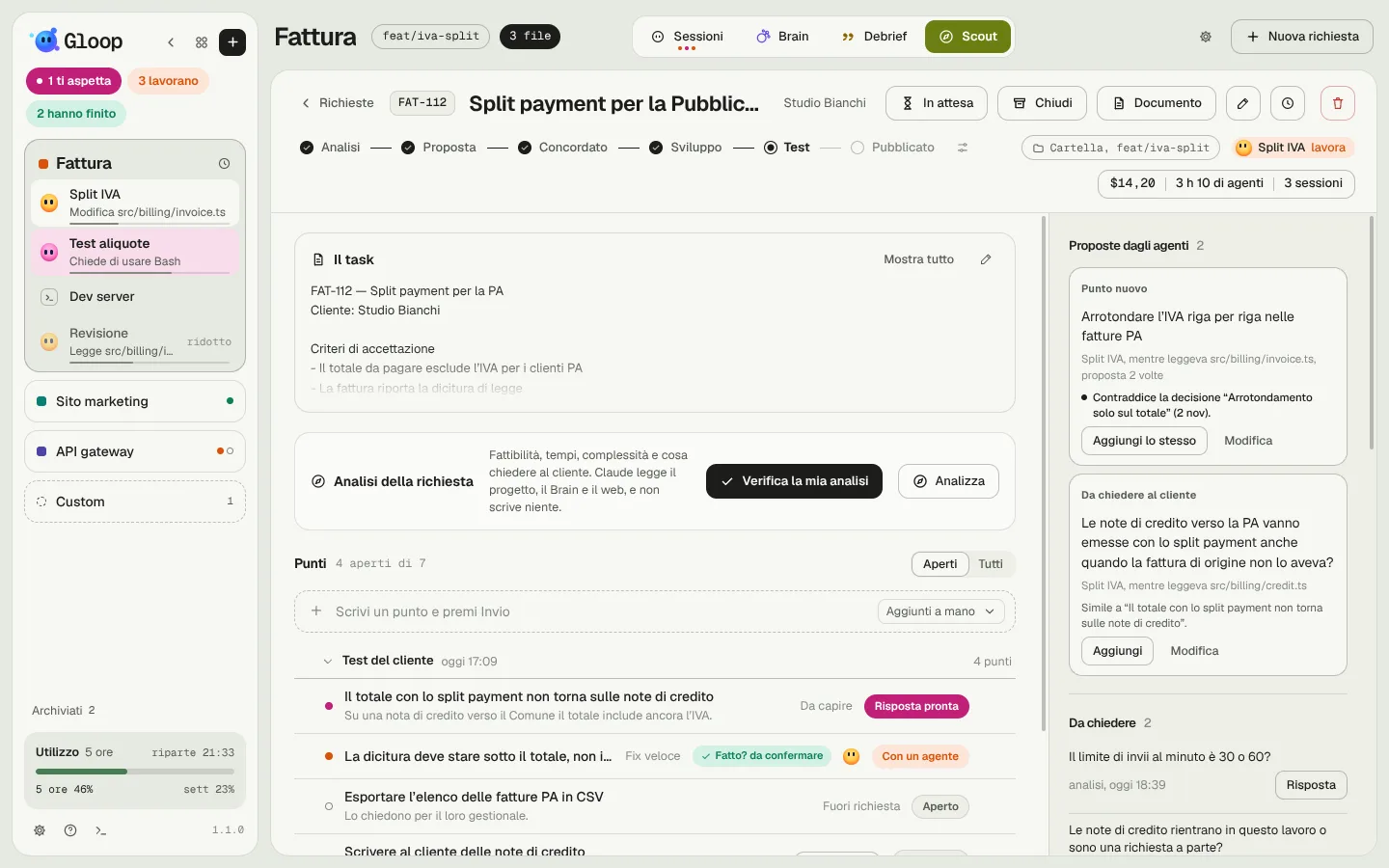
- In alto la chiave, il titolo, il cliente, e le fasi in una linea (Analisi, Proposta, Concordato, Sviluppo, Test, Pubblicato: sono tue, le rinomini e le riordini). Le fasi non hanno un ordine obbligato: tornare indietro ti chiede solo perché. A destra il codice su cui legge, gli agenti al lavoro e il costo.
- A sinistra il lavoro: il task com'era, l'analisi della richiesta, i punti divisi per giro (il primo, i ritorni del cliente, quelli aggiunti a mano).
- A destra il cliente: le proposte degli agenti, Da chiedere, Deciso, Per il cliente (i documenti), i file da tenere a mente e Dal cliente, dove trascini quello che manda. Vedi Documenti, call e consegne.
- L'orologio apre la cronologia della richiesta.
L'analisi
Analizza fa leggere la richiesta a un Claude che legge soltanto: il codice, la storia di git, il Brain, i file della richiesta, anche il web. Non scrive mai niente nel progetto. La risposta ha sezioni fisse, e ogni affermazione è segnata Verificato nel codice o Ipotesi, da verificare: sai sempre su cosa poggia.
In cima c'è In breve: la risposta rapida, quella da dire ad alta voce a un cliente.
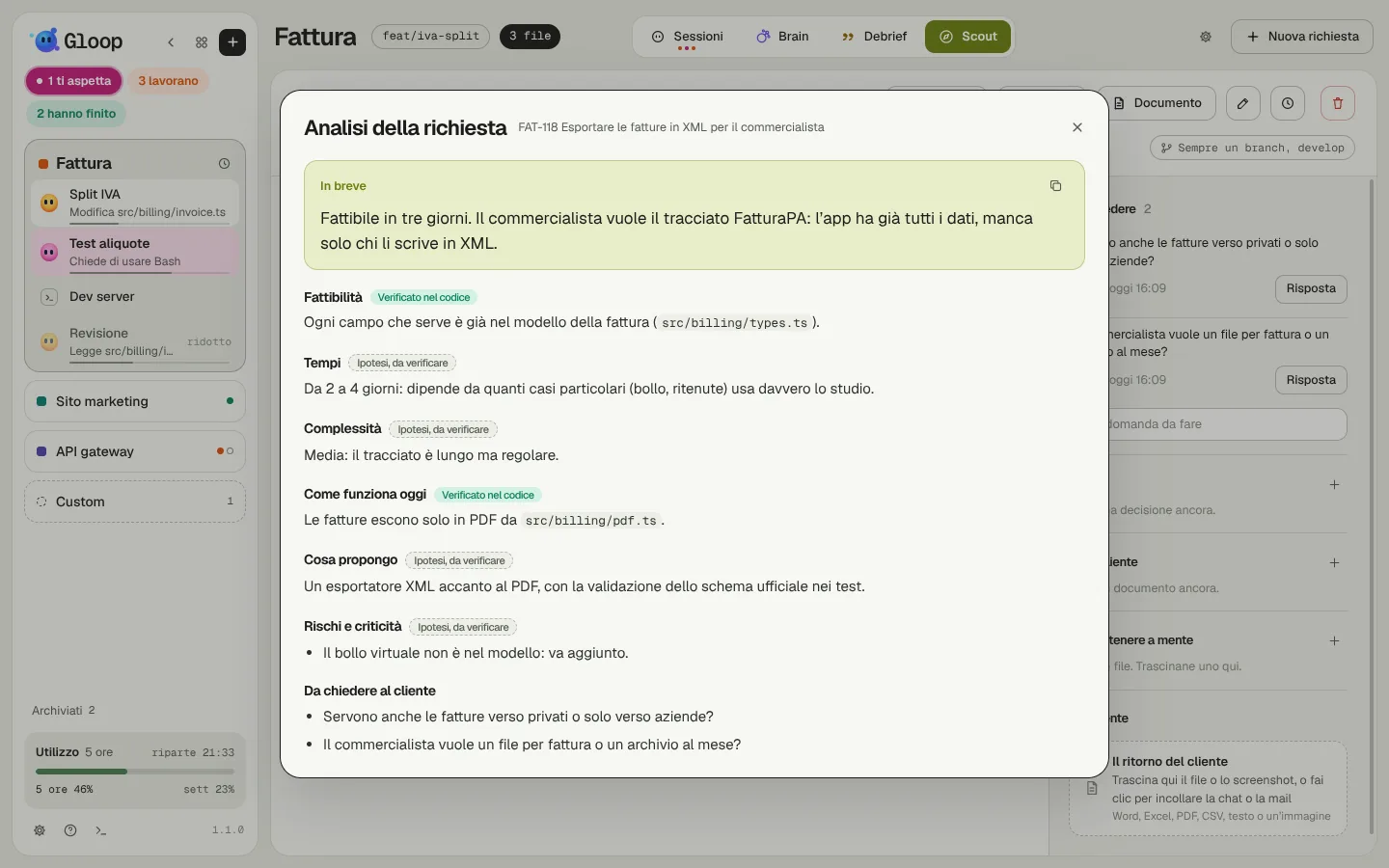
Le analisi girano in background, al più tre insieme: puoi cambiare scheda, e quando una è pronta te lo dicono un avviso, il notch e il segno sulla scheda Scout. Annulla la ferma.
Hai già fatto tu un'analisi, magari mandata al cliente? Trascinala fra i file da tenere a mente e usa Verifica la mia analisi: invece di rifarla, Claude la controlla con il progetto e il Brain e ti dice cosa regge, cosa correggere, cosa manca e quali rischi non hai considerato.
I punti
Ogni punto è una cosa da fare o da capire, con il suo tipo (fix veloce, da capire, da decidere, fuori richiesta) e il suo stato (aperto, con un agente, deciso, fatto, scartato). Un clic apre la finestra del punto: a sinistra le parole del cliente e le indicazioni per Claude, a destra la risposta.
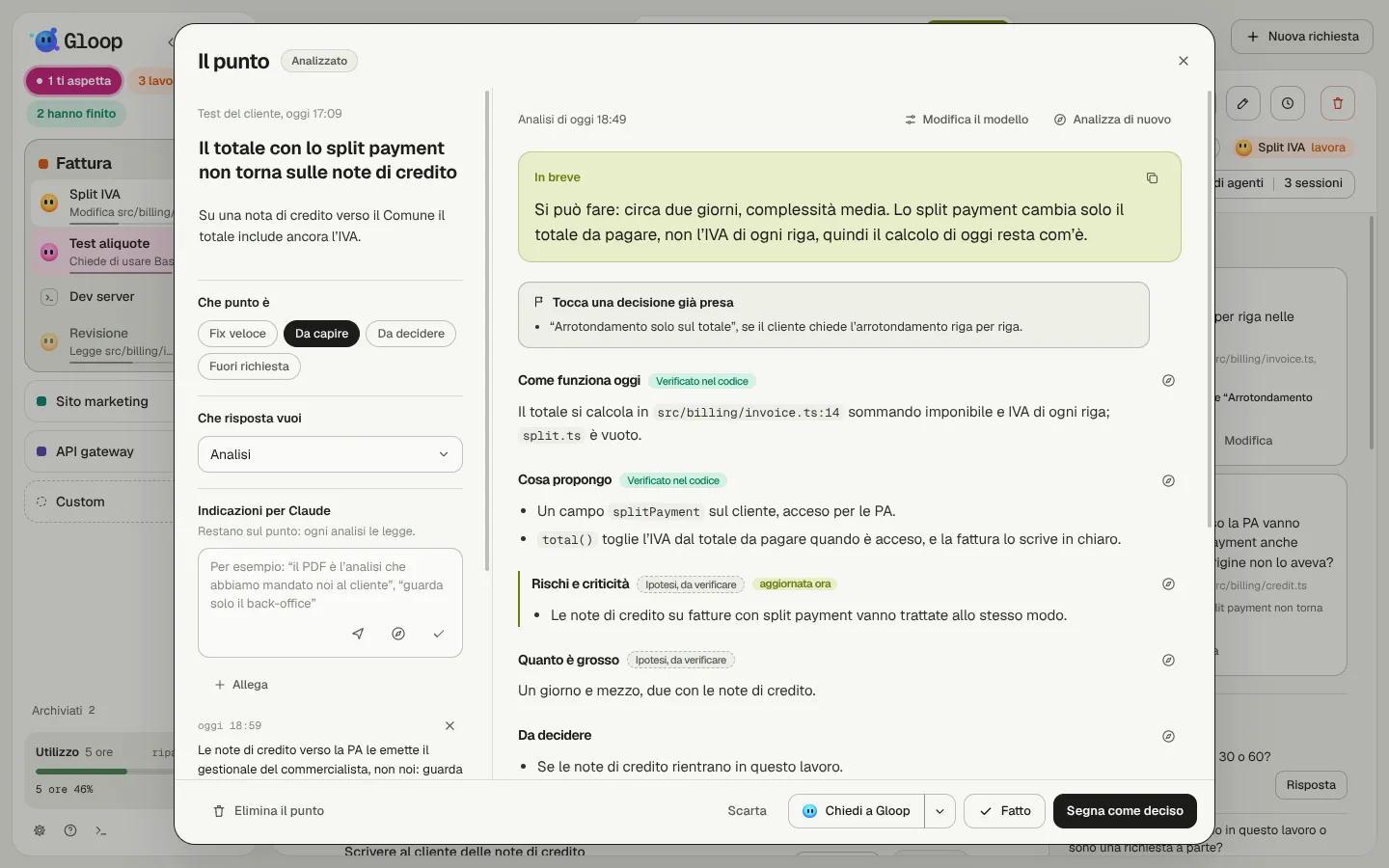
- Analizza un punto solo, o seleziona più punti (la casella del giro prende tutti i suoi punti aperti) e analizzali insieme: ognuno avrà la sua risposta.
- Le indicazioni per Claude (un contesto, una correzione, anche con screenshot) si scrivono sul punto, e ogni analisi le legge. Se il punto ha già una risposta, un'indicazione non la rifà: Claude aggiorna solo le sezioni che cambiano, e una domanda riceve la sua risposta in Domande e risposte.
- Rifai solo questa sezione su ogni sezione della risposta.
- Selezionando del testo nella risposta: Cita (lo mette nelle indicazioni), Da chiedere (fra le domande per il cliente), Nuovo punto, Copia.
- Un punto scritto a mano va nel giro Aggiunti a mano, così i giri del cliente tengono solo quello che ha mandato lui.
Che risposta vuoi
Non sempre serve un'analisi: a volte vuoi il corpo di una mail, o una risposta corta. Sotto "Che punto è", Che risposta vuoi sceglie il modello di risposta: l'Analisi, o un modello tuo. Un modello ha un nome, Cosa ti aspetti (detto come lo diresti a Claude; Migliora lo riscrive più preciso), le sue sezioni e quella in evidenza. I modelli si scrivono nelle Impostazioni di Scout (l'ingranaggio accanto a "Nuova richiesta"), e si copiano da un altro workspace.
Mandare i punti a lavorare
Un punto, o più punti selezionati, si mandano con Chiedi a Gloop: il coordinatore decide quanti agenti servono e propone un piano. La freccia accanto apre le altre strade: un agente aperto (in coda se lavora), un agente nuovo, o un agente in un branch suo (con la chiave nel nome). Per un agente nuovo scegli il modello; di base è Sonnet quando tutti i punti sono fix veloci.
L'agente riceve un messaggio corto (i punti, In breve, cosa proporre, le decisioni che li toccano) e legge il resto da sé quando gli serve. Da lì, i punti seguono l'agente: la sua intestazione mostra la chiave della richiesta, e lui può proporti domande e punti nuovi. Vedi Le proposte degli agenti.
Le decisioni
Segna come deciso apre una finestra che ti aiuta a capire cosa decidere: la scelta aperta, come domanda, e da 2 a 4 modi di decidere, con quello che l'analisi propone segnato. Un clic scrive la decisione e il suo perché. Con il Brain acceso la decisione diventa anche una nota del Brain, così gli agenti la conoscono. Una decisione si modifica dalla sua matita, e la nota si aggiorna con lei.
Su che codice legge
Ogni Claude di Scout legge da una di tre posizioni, che scegli nella richiesta:
- la cartella del workspace, com'è adesso, sul branch che ha e con il lavoro non committato;
- sempre un branch: una copia di quel branch che Gloop tiene aggiornata all'ultimo commit, così la tua cartella può stare su un altro branch;
- un worktree suo: un branch nuovo, dove leggono le analisi e lavorano gli agenti della richiesta.
Scout non fa mai checkout, pull o fetch: legge soltanto. Ogni risposta dice su che codice è stata letta (branch e commit); se la cartella nel frattempo ha cambiato branch, prima di rifarla Scout ti chiede dove leggere.
La lista e i filtri
La lista delle richieste si apre su un filtro (Aperte, In attesa del cliente, Chiuse, Tutte, e quelli che scrivi tu). Un filtro è una riga di condizioni, per esempio aperta fase>=Sviluppo cliente:"Studio Bianchi" -bozze: fase, cliente, chiave, attesa del cliente, risposte pronte, agenti al lavoro, documenti da mandare, giorni senza novità, costo. Si scrivono in Impostazioni di Scout → Filtri, in modo semplice (una riga per condizione), come query, o a parole ("le richieste di Studio Bianchi ferme da più di una settimana"). Nella lista, Cerca o filtra accetta parole o la stessa sintassi.
Quanto costa una richiesta
Sotto le fasi, il costo della richiesta: "$14,20 · 3 h 10 di agenti · 3 sessioni". Un clic apre le righe, una per sessione di agente e una per lavoro di Scout (analisi, documenti, ritorni del cliente), dalla più cara. Conta solo il lavoro fatto mentre l'agente lavorava su quella richiesta.
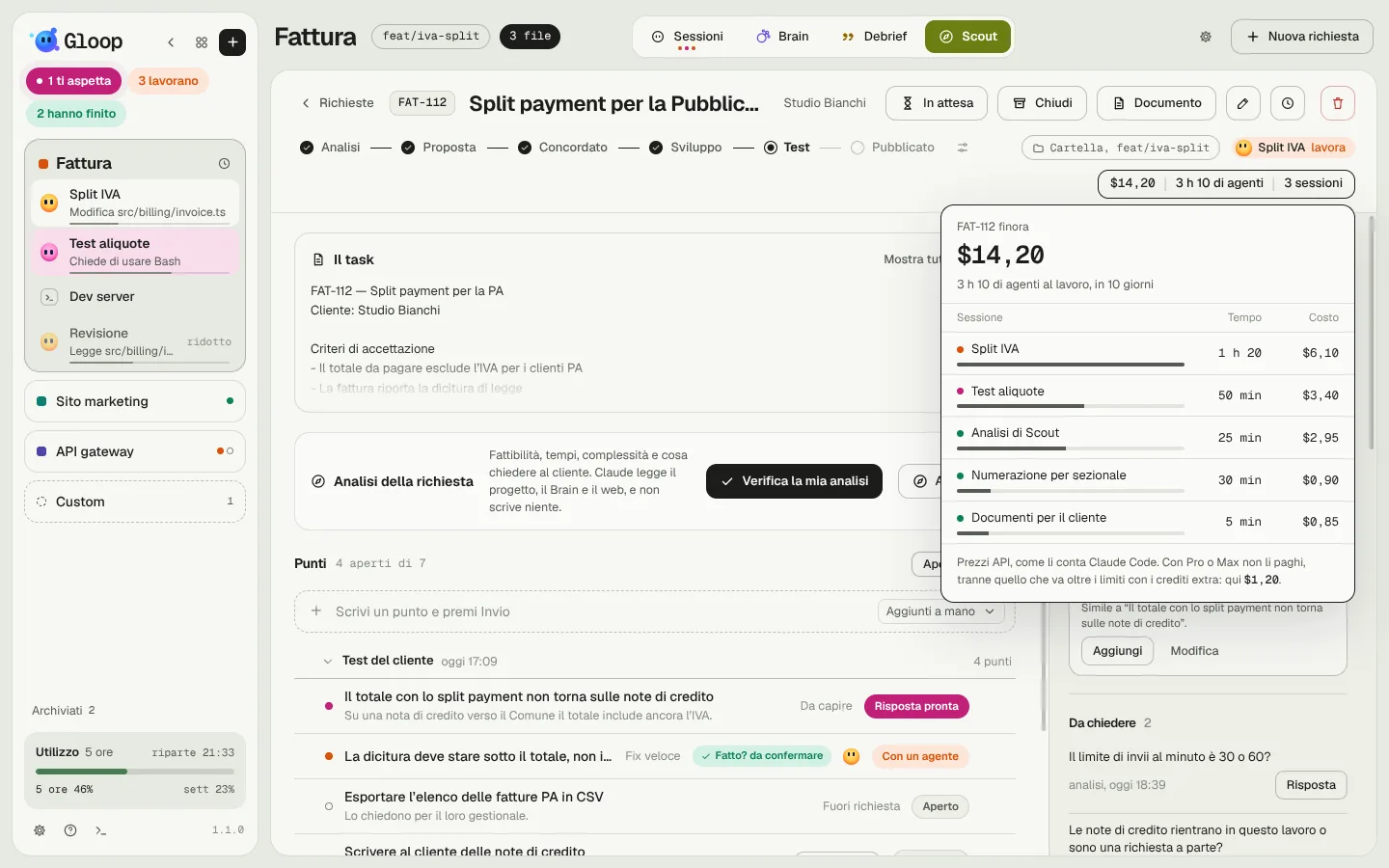
I prezzi sono quelli delle API, come li conta Claude Code: con un abbonamento Pro o Max non li paghi, tranne la parte oltre i limiti se hai i crediti extra. Servono a capire quanto pesa davvero un lavoro. Vedi Utilizzo, limiti e costi.