Agenti e workspace
Il notch e il widget
Una pillola in cima allo schermo (o un widget sulla barra di Windows) che ti dice chi lavora e chi ti aspetta mentre fai altro, ti fa rispondere e scrivere agli agenti da qualunque programma.
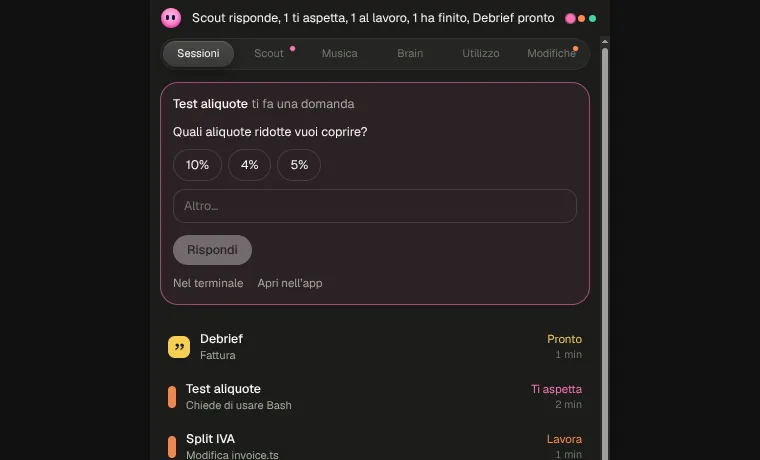
Il notch è una piccola pillola d'inchiostro in cima allo schermo. Quando Gloop non è davanti, ti dice in una riga cosa fanno gli agenti ("1 ti aspetta, 1 al lavoro, 1 ha finito") con un pallino per agente nel colore del suo stato. È il modo di seguire gli agenti mentre lavori in un'altra finestra, senza notifiche che coprono lo schermo.
- Si apre fermandoti sopra con il mouse e si richiude quando te ne vai.
- Non compare nelle condivisioni dello schermo né negli screenshot: puoi tenerlo acceso durante una call.
- Su Windows, se un programma occupa tutto lo schermo (un video, una presentazione, un gioco), il notch non si mette sopra.
Cosa c'è dentro
Aperto, il notch ha le sue schede:
| Scheda | Cosa ci trovi |
|---|---|
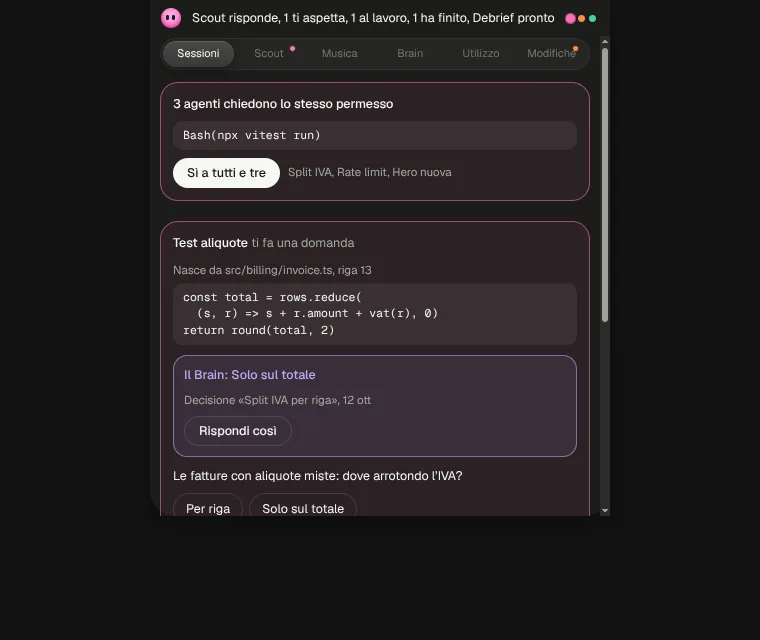
| Sessioni | Gli agenti con lo stato e cosa fanno, e quello che ti chiedono: domande con le risposte, permessi con Sì e No, piani da approvare. Anche il Debrief pronto. |
| Scout | Le risposte di Scout appena arrivate e i punti delle richieste. Vedi Documenti, call e consegne. |
| Musica | Riproduci, pausa e brano dopo, senza cambiare finestra. |
| Brain | Cerca nelle note del workspace. |
| Utilizzo | Le 5 ore e la settimana del piano. |
| Modifiche | I file cambiati. |
Rispondi a una domanda direttamente dal notch: un clic su una risposta, o Altro per scriverne una tua. Nel terminale la lascia al terminale; Apri nell'app ti porta al pannello.
La barra dei comandi
Ctrl+Alt+Spazio apre la barra dei comandi del notch da qualunque programma: scrivi a un agente, cerchi, comandi, senza passare da Gloop.
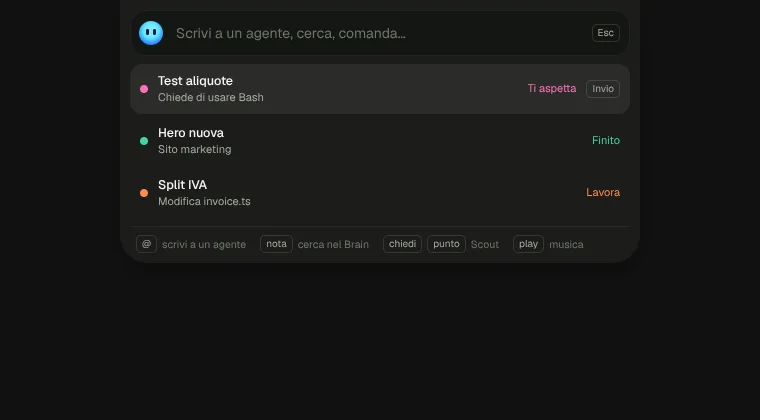
- Scrivi il nome di un agente (o
@nome) e il messaggio: Invio lo manda. Se l'agente sta lavorando parte alla fine del turno; Ctrl+Invio lo manda subito. notaseguito da parole cerca nel Brain del workspace; puoi aprire la nota o copiarne il collegamento.puntoaggiunge un punto a una richiesta di Scout; con le frecce scegli la richiesta.chiedifa una domanda su una richiesta: Claude legge Brain e codice e risponde lì, solo a te. Utile in call. Vedi Documenti, call e consegne.playcontrolla la musica.
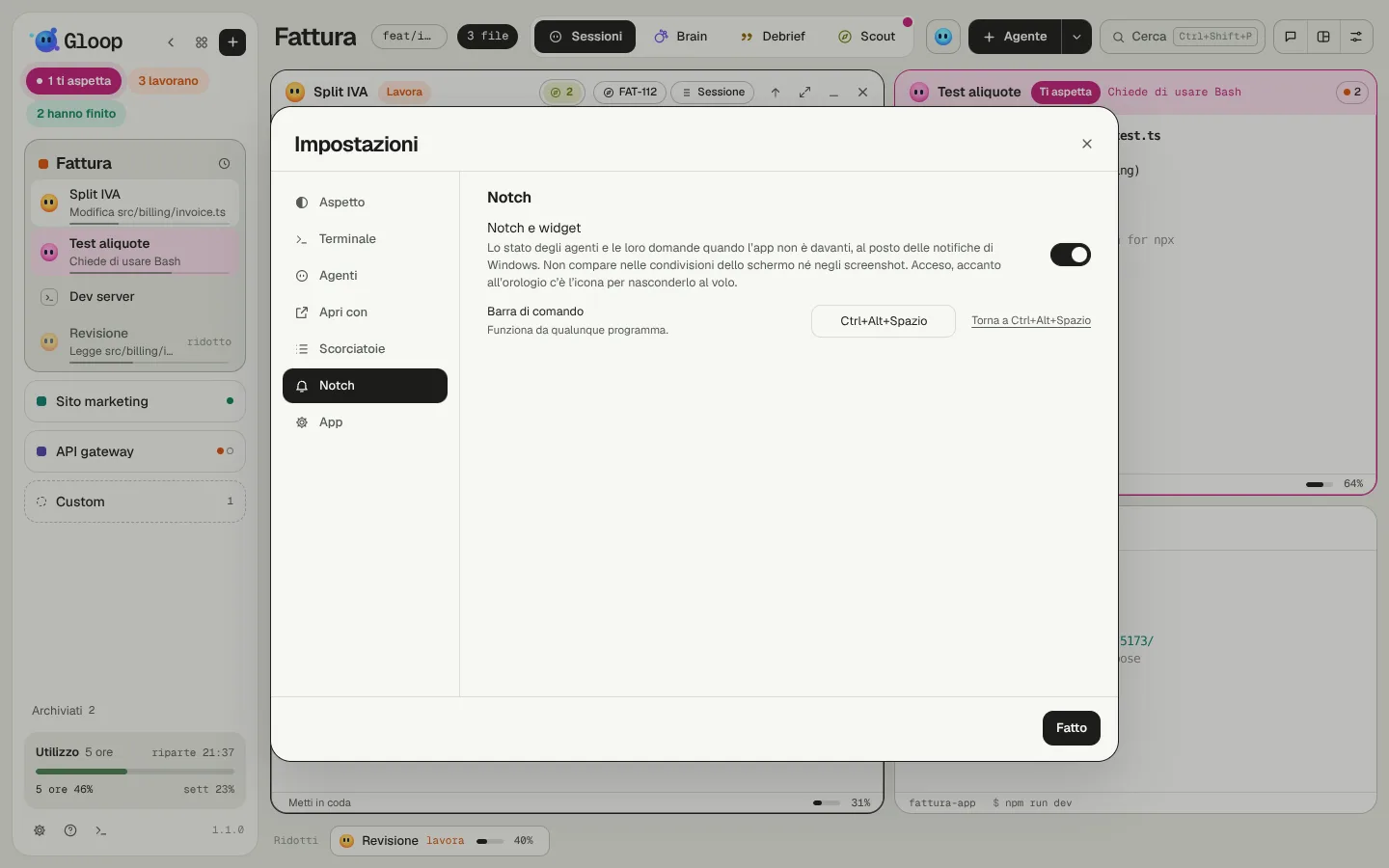
La combinazione si cambia in Impostazioni → Notch → Barra di comando. Se un altro programma usa già quella combinazione, Gloop te lo dice e te ne fa scegliere un'altra.
Notch o widget
Su Windows puoi mettere il notch sulla barra delle applicazioni, dove sta il meteo: diventa un widget che si apre con un clic. Lo scegli in Impostazioni → Notch → Dove.
Sia il notch che il widget si possono spostare: con Si muove, trascinali lungo il bordo in alto (il notch) o lungo la barra (il widget); con Fisso restano dove sono.
Spegnerlo
Il notch si accende e si spegne in Impostazioni → Notch. Quando è acceso, accanto all'orologio di sistema c'è un'icona per nasconderlo al volo, per esempio prima di una presentazione. Per farlo tacere senza spegnerlo c'è Non disturbare.